Google Pixel 10 Pro - Jak zobrazit nebo skrýt přehrávač médií na zamčené obrazovce
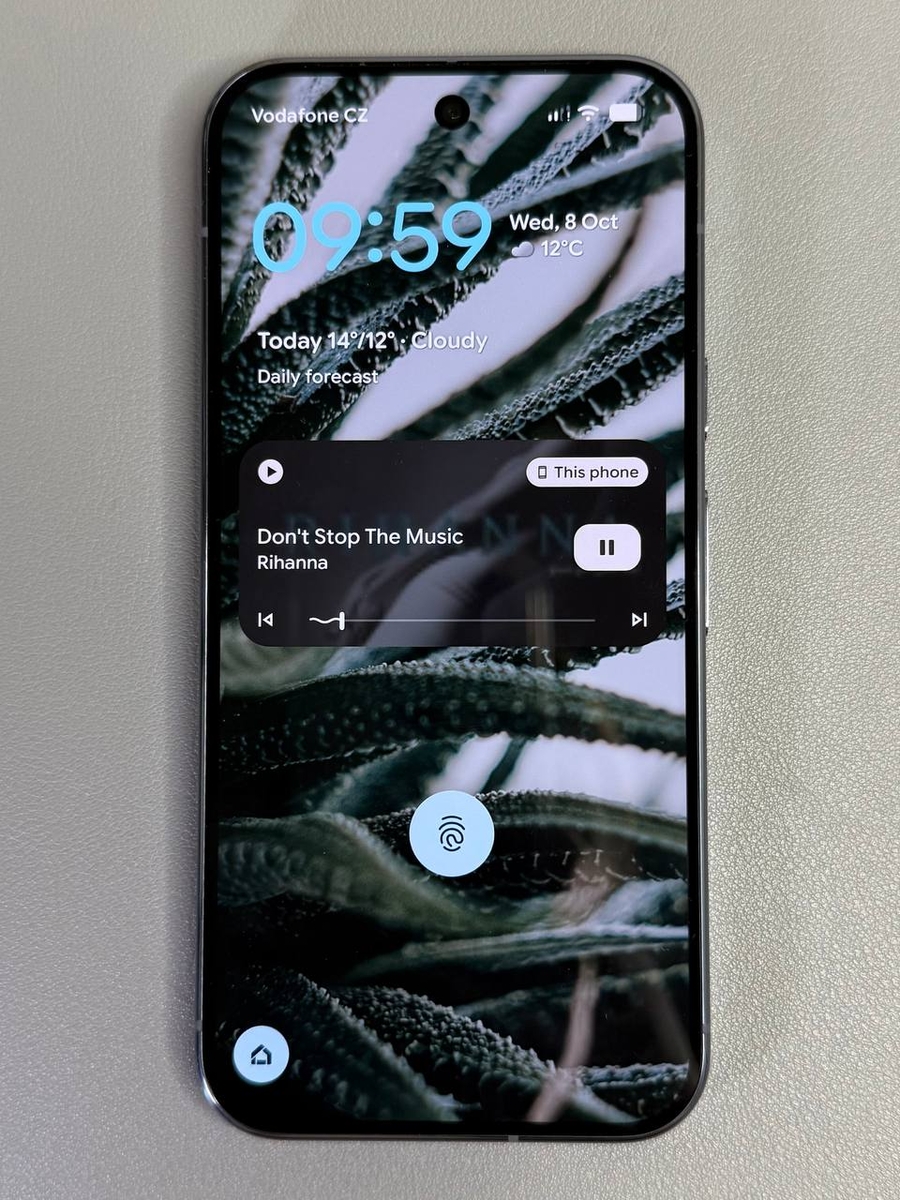
Tento snadno srozumitelný návod vám pomůže naučit se, jak zobrazit nebo skrýt přehrávač médií na zamčené obrazovce vašeho zařízení, čímž získáte větší kontrolu nad přístupností a soukromím vašeho smartphonu.
Jak zobrazit přehrávač médií na zamčené obrazovce
Pokud chcete mít rychlý přístup k přehrávači médií přímo ze zamčené obrazovky pro snadné ovládání, postupujte podle těchto jednoduchých kroků. Nejprve odemkněte zařízení a přejděte do aplikace "Settings" (Nastavení) vyhledáním ikony ozubeného kola na domovské obrazovce nebo v nabídce aplikací.

Po otevření "Settings" (Nastavení) přejděte dolů a najděte možnost "Sound and Vibration" (Zvuk a vibrace). Klepnutím na ni získáte přístup k dalším možnostem.

V další sekci znovu přejděte dolů, dokud nenarazíte na "Media" (Média). Zde se ujistěte, že je povolena možnost "Show Media on Lock Screen" (Zobrazit média na zamčené obrazovce). To vám umožní zobrazit a ovládat přehrávač médií ze zamčené obrazovky, což vám umožní pozastavit, přehrát nebo procházet hudbu a zobrazit umělecká díla nebo miniatury.

Jak skrýt přehrávač médií ze zamčené obrazovky
Pokud chcete raději skrýt přehrávač médií ze zamčené obrazovky, opakujte výše uvedené kroky pro vstup do nabídky "Sound and Vibration" (Zvuk a vibrace) v aplikaci "Settings" (Nastavení). Jakmile se tam dostanete, vyhledejte sekci "Media" (Média) a jednoduše přepněte "Show Media on Lock Screen" (Zobrazit média na zamčené obrazovce) do polohy vypnuto. Tato akce odebere přehrávač médií ze zamčené obrazovky, čímž se zvýší vaše soukromí.


