Jak nastavit vlastní vyzvánění na vašem Google Pixel 10 Pro
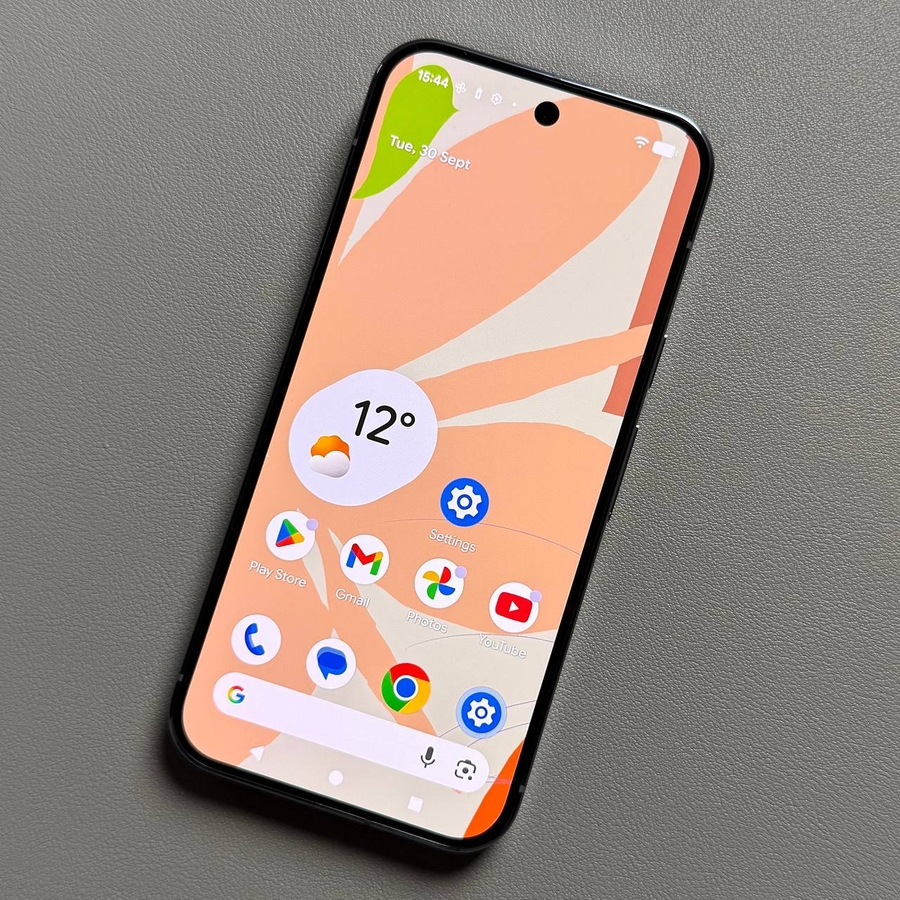
I když Google Pixel 10 Pro přichází se skvělým výběrem výchozích vyzváněcích tónů, nic se nevyrovná personalizaci vašeho zařízení vaší oblíbenou skladbou nebo jedinečným zvukovým efektem. Nastavení vlastního vyzvánění se na Androidu může někdy zdát složité, ale je to jednoduché, jakmile víte, jak správně umístit zvukový soubor. Tento průvodce vás provede celým procesem a zajistí, že se váš vybraný zvukový soubor správně přesune a použije jako váš nový výchozí vyzváněcí tón.
Část 1: Příprava a přesunutí zvukového souboru
Před použitím vlastního vyzvánění musíte přesunout vybraný zvukový soubor do vyhrazené složky Ringtones (Vyzvánění) v interním úložišti telefonu.
- Stáhněte si zvukový soubor
Jako první krok si stáhněte skladbu nebo zvukový soubor, který chcete nastavit jako vyzvánění. Ujistěte se, že je soubor uložen ve vašem Pixelu, buď stažený z prohlížeče, nebo přijatý prostřednictvím aplikací pro zasílání zpráv (jako je WhatsApp). - Otevřete aplikaci Soubory
Otevřete aplikaci Soubory od Googlu. - Vyhledejte a přesuňte soubor (Část 1)
V aplikaci Soubory vyhledejte složku Downloads (Stažené soubory) v sekci Categories (Kategorie). Klepnutím ji zobrazte stažené soubory. Najděte zvukový soubor, který chcete použít, stiskněte jej a podržte pro výběr a poté klepněte na tři tečky ($ \vdots $) v pravém horním rohu. Z nabídky, která se zobrazí, vyberte Move to (Přesunout do).![Snímek obrazovky hlavní obrazovky aplikace Soubory Google zobrazující složku Downloads (Stažené soubory) zvýrazněnou v části Categories (Kategorie).]()
![Snímek obrazovky zobrazující zvukový soubor vybraný ve složce Downloads (Stažené soubory) s otevřenou nabídkou se třemi tečkami a zvýrazněnou možností Move to (Přesunout do).]()
- Vyhledejte a přesuňte soubor (Část 2)
V adresáři interního úložiště telefonu přejděte dolů a vyhledejte složku Ringtones (Vyzvánění) a klepnutím ji vyberte. Poté tento krok potvrďte kliknutím na Move here (Přesunout sem) ve spodní části obrazovky.![Snímek obrazovky adresáře interního úložiště telefonu se zvýrazněnou složkou Ringtones (Vyzvánění).]()
![Snímek obrazovky prázdné složky Ringtones (Vyzvánění) zobrazující tlačítko Move here (Přesunout sem), které je připraveno ke klepnutí.]()


Část 2: Použití vlastního vyzvánění
Když je soubor správně umístěn ve složce Ringtones (Vyzvánění), můžete jej nyní nastavit jako výchozí vyzvánění prostřednictvím nastavení zařízení.
- Přejděte do Nastavení
Otevřete aplikaci Settings (Nastavení) v telefonu. Najděte a klepněte na Sound & vibration (Zvuk a vibrace).![Snímek obrazovky domovské obrazovky Pixel 10 Pro zobrazující ikonu aplikace Settings (Nastavení).]()
![Snímek obrazovky nabídky Nastavení Pixel 10 zobrazující zvýrazněnou možnost Sound & vibration (Zvuk a vibrace).]()
- Vyberte Ringtone (Vyzvánění) a My Sounds (Moje zvuky)
Z nabídky Sound & vibration (Zvuk a vibrace) vyberte Phone ringtone (Vyzvánění telefonu). Na další obrazovce klepněte na My Sounds (Moje zvuky).![Snímek obrazovky nabídky Sound and vibration (Zvuk a vibrace) zobrazující zvýrazněnou možnost Phone ringtone (Vyzvánění telefonu).]()
![Snímek obrazovky nabídky výběru vyzvánění zobrazující zvýrazněné tlačítko My Sounds (Moje zvuky).]()
- Uložte nové vyzvánění
Na kartě My sounds (Moje zvuky) se nyní zobrazí název skladby nebo zvukového souboru, který jste dříve přesunuli. Stačí na něj kliknout, abyste jej vybrali, a poté kliknout na Save (Uložit) v pravém horním rohu.![Snímek obrazovky karty My sounds (Moje zvuky) zobrazující nově přesunutý vlastní zvukový soubor uvedený jako volitelná možnost.]()
![Snímek obrazovky karty My sounds (Moje zvuky) s vybraným vlastním zvukovým souborem a zvýrazněným tlačítkem Save (Uložit) v pravém horním rohu.]()


To je vše! Váš Google Pixel 10 Pro bude nyní používat váš vlastní zvukový soubor pro všechny příchozí hovory.


