Ako nastaviť vlastné zvonenie na vašom Google Pixel 10 Pro
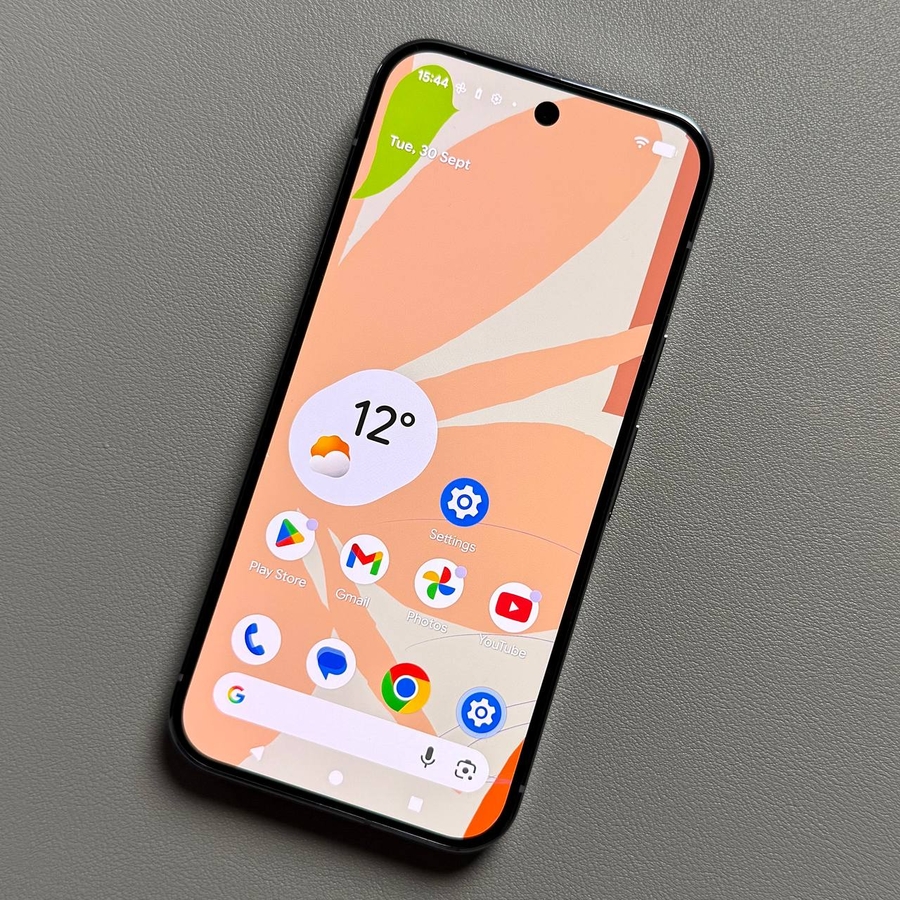
Hoci Google Pixel 10 Pro prichádza so skvelým výberom predvolených zvonení, nič neprekoná prispôsobenie si zariadenia vašou obľúbenou skladbou alebo jedinečným zvukovým efektom. Nastavenie vlastného zvonenia sa niekedy môže zdať na Androide zložité, ale je to jednoduché, keď viete, ako správne umiestniť audio súbor. Tento návod vás prevedie celým procesom, pričom zabezpečí, že váš vybraný audio súbor bude správne presunutý a použitý ako vaše nové predvolené zvonenie.
Časť 1: Príprava a presun audio súboru
Predtým, ako môžete použiť vlastné zvonenie, musíte presunúť váš vybraný audio súbor do vyhradenej zložky Ringtones (Zvonenia) vo vnútornom úložisku vášho telefónu.
- Stiahnite si váš audio súbor
Ako prvý krok si stiahnite skladbu alebo audio súbor, ktorý chcete nastaviť ako zvonenie. Uistite sa, že súbor je uložený na vašom Pixeli, buď stiahnutý z prehliadača, alebo prijatý cez aplikácie na odosielanie správ (ako WhatsApp). - Otvorte aplikáciu Files (Súbory)
Otvorte aplikáciu Files (Súbory) od spoločnosti Google. - Nájdite a presuňte súbor (Časť 1)
V aplikácii Files (Súbory) nájdite zložku Downloads (Stiahnuté súbory) v sekcii Categories (Kategórie). Ťuknite na ňu, aby ste si prezreli stiahnuté súbory. Nájdite audio súbor, ktorý chcete použiť, stlačte a podržte ho, aby ste ho vybrali, a potom ťuknite na tri bodky ($ \vdots $) v pravom hornom rohu. Z ponuky, ktorá sa zobrazí, vyberte Move to (Presunúť do).

- Nájdite a presuňte súbor (Časť 2)
V adresári vnútorného úložiska telefónu prejdite nadol, aby ste našli zložku Ringtones (Zvonenia) a ťuknutím ju vyberte. Potom tento krok potvrďte kliknutím na Move here (Presunúť sem) v dolnej časti obrazovky.


Časť 2: Použitie vlastného zvonenia
Keď je súbor správne umiestnený v zložke Ringtones (Zvonenia), môžete ho teraz nastaviť ako predvolené zvonenie prostredníctvom nastavení zariadenia.
- Prejdite do Settings (Nastavenia)
Otvorte aplikáciu Settings (Nastavenia) v telefóne. Nájdite a ťuknite na Sound & vibration (Zvuk a vibrácie).

- Vyberte Ringtone (Zvonenie) a My Sounds (Moje zvuky)
Z ponuky Sound & vibration (Zvuk a vibrácie) vyberte Phone ringtone (Zvonenie telefónu). Na nasledujúcej obrazovke ťuknite na My Sounds (Moje zvuky).

- Uložte si nové zvonenie
Na karte My sounds (Moje zvuky) sa teraz zobrazí názov skladby alebo audio súboru, ktorý ste predtým presunuli. Stačí naň kliknúť, aby ste ho vybrali, a potom kliknúť na Save (Uložiť) v pravom hornom rohu.


To je všetko! Váš Google Pixel 10 Pro bude teraz používať váš vlastný audio súbor pre všetky prichádzajúce hovory.


