Google Pixel 10 Pro-да арнайы қоңырау үнін қалай орнатуға болады
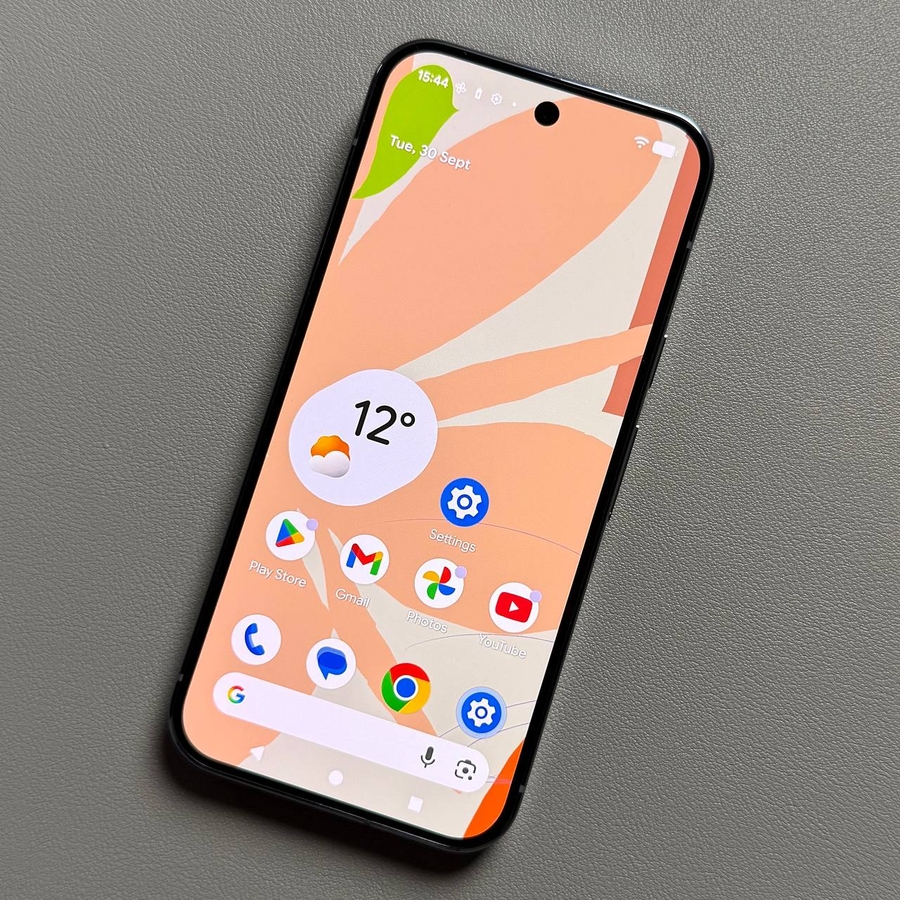
Google Pixel 10 Pro керемет стандартты қоңырау үндерінің таңдауымен бірге келгенімен, құрылғыңызды сүйікті әніңізбен немесе бірегей дыбыс эффектісімен жекелендіруден артық ештеңе жоқ. Android жүйесінде арнайы қоңырау үнін орнату кейде қиын болып көрінуі мүмкін, бірақ аудио файлын қалай дұрыс орналастыру керектігін білсеңіз, бәрі оңай. Бұл нұсқаулық сізге таңдалған аудио файлыңыздың дұрыс жылжытылып, жаңа стандартты қоңырау үні ретінде қолданылуын қамтамасыз ете отырып, процесті қадам бойынша көрсетеді.
1-бөлім: Аудио файлын дайындау және жылжыту
Арнайы қоңырау үнін қолданар алдында, таңдалған аудио файлыңызды телефоныңыздың ішкі жадындағы арнайы Ringtones (Қоңырау үндері) қалтасына жылжытуыңыз керек.
- Аудио файлыңызды жүктеп алыңыз
Бірінші қадам ретінде, қоңырау үні ретінде орнатқыңыз келетін әнді немесе аудио файлын жүктеп алыңыз. Файлдың браузерден жүктелген немесе WhatsApp сияқты хабар алмасу қолданбалары арқылы алынған Pixel-де сақталғанына көз жеткізіңіз. - Files (Файлдар) қолданбасын ашыңыз
Google-дың Files (Файлдар) қолданбасын ашыңыз. - Файлды табыңыз және жылжытыңыз (1-бөлім)
Files (Файлдар) қолданбасында Categories (Санаттар) бөліміндегі Downloads (Жүктеулер) қалтасын табыңыз. Жүктеп алынған файлдарды көру үшін оны түртіңіз. Пайдаланғыңыз келетін аудио файлды тауып, оны таңдау үшін басып тұрыңыз, содан кейін жоғарғы оң жақ бұрыштағы үш нүктені ($ \vdots $) түртіңіз. Пайда болған мәзірден Move to (Жылжыту) тармағын таңдаңыз.![Google Files (Файлдар) қолданбасының негізгі экранының скриншоты, Categories (Санаттар) астында бөлектелген Downloads (Жүктеулер) қалтасын көрсетеді.]()
![Downloads (Жүктеулер) қалтасында таңдалған аудио файлды көрсететін скриншот, үш нүктелі мәзір ашық және Move to (Жылжыту) опциясы бөлектелген.]()
- Файлды табыңыз және жылжытыңыз (2-бөлім)
Телефонның ішкі жадының каталогында Ringtones (Қоңырау үндері) қалтасын тауып, оны таңдау үшін түртіңіз. Содан кейін экранның төменгі жағындағы Move here (Мұнда жылжыту) түймесін басу арқылы бұл қадамды растаңыз.![Телефонның ішкі жадының каталогының скриншоты, Ringtones (Қоңырау үндері) қалтасы бөлектелген.]()
![Бос Ringtones (Қоңырау үндері) қалтасының скриншоты, басуға дайын Move here (Мұнда жылжыту) түймесін көрсетеді.]()


2-бөлім: Арнайы қоңырау үнін қолдану
Файл Ringtones (Қоңырау үндері) қалтасына дұрыс орналастырылғаннан кейін, оны құрылғы параметрлері арқылы стандартты қоңырау үні ретінде орната аласыз.
- Settings (Параметрлер) бөліміне өтіңіз
Телефоныңыздың Settings (Параметрлер) қолданбасын ашыңыз. Sound & vibration (Дыбыс және діріл) тармағын тауып, түртіңіз.![Pixel 10 Pro үй экранының скриншоты, Settings (Параметрлер) қолданбасының белгішесін көрсетеді.]()
![Pixel 10 Settings (Параметрлер) мәзірінің скриншоты, Sound & vibration (Д;ыбыс және діріл) бөлектелген.]()
- Ringtone (Қоңырау үні) және My Sounds (Менің үндерім) тармақтарын таңдаңыз
Sound & vibration (Дыбыс және діріл) мәзірінен Phone ringtone (Телефон қоңырау үні) тармағын таңдаңыз. Келесі экранда My Sounds (Менің үндерім) түймесін түртіңіз.![Sound & vibration (Д;ыбыс және діріл) мәзірінің скриншоты, Phone ringtone (Телефон қоңырау үні) опциясы бөлектелген.]()
![Қоңырау үнін таңдау мәзірінің скриншоты, My Sounds (Менің үндерім) түймесі бөлектелген.]()
- Жаңа қоңырау үніңізді сақтаңыз
My sounds (Менің үндерім) қойындысында сіз бұрын жылжытқан әннің немесе аудио файлдың атын көресіз. Оны таңдау үшін басыңыз, содан кейін жоғарғы оң жақ бұрыштағы Save (Сақтау) түймесін басыңыз.![My sounds (Менің үндерім) қойындысының скриншоты, жаңадан жылжытылған арнайы аудио файлды таңдауға болатын опция ретінде көрсетеді.]()
![My sounds (Менің үндерім) қойындысының скриншоты, арнайы аудио файл таңдалған және жоғарғы оң жақ бұрышта Save (Сақтау) түймесі бөлектелген.]()


Болды! Енді Google Pixel 10 Pro барлық кіріс қоңыраулар үшін арнайы аудио файлыңызды пайдаланады.