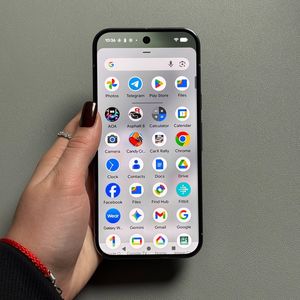
Google Pixel 10 Pro-da Maxsus Qo'ng'iroq Ohangini Qanday O'rnatish Mumkin
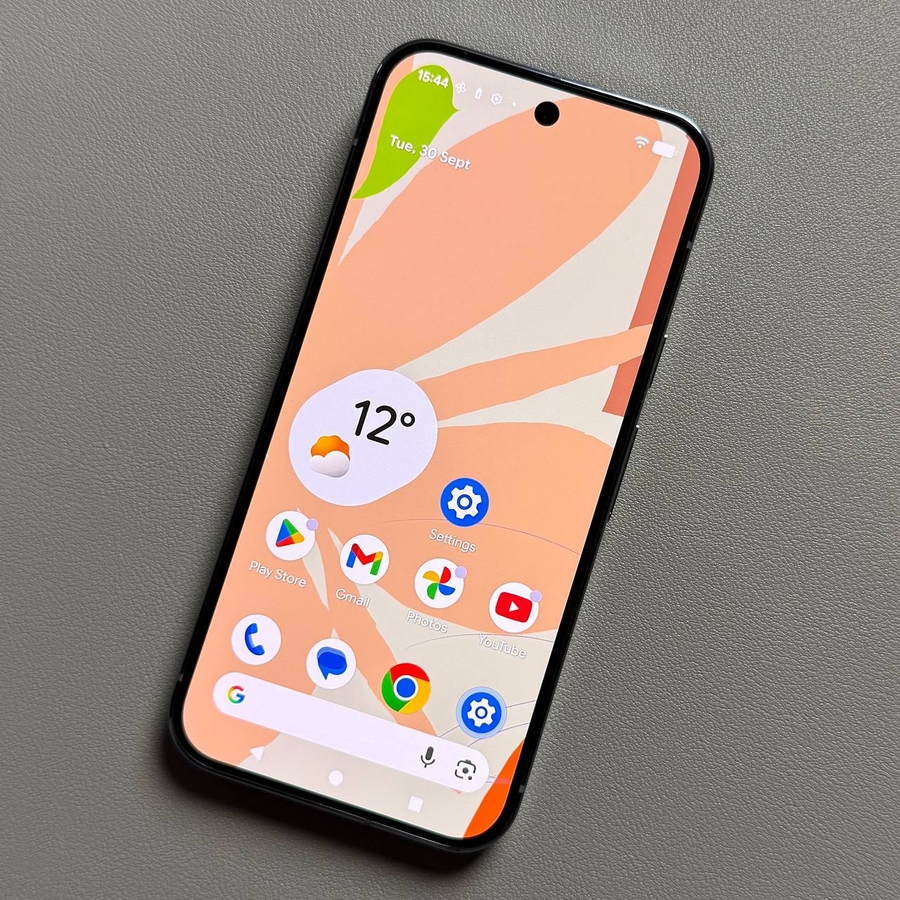
Google Pixel 10 Pro standart qo'ng'iroq ohanglarining ajoyib tanlovi bilan birga kelgan bo'lsa-da, qurilmangizni sevimli qo'shig'ingiz yoki noyob ovoz effekti bilan shaxsiylashtirishdan afzal narsa yo'q. Maxsus qo'ng'iroq ohangini o'rnatish ba'zan Android-da qiyin tuyulishi mumkin, ammo audio faylni qanday to'g'ri joylashtirishni bilsangiz, bu oddiy. Ushbu qo'llanma sizga tanlangan audio faylingiz to'g'ri ko'chirilishi va yangi standart qo'ng'iroq ohangi sifatida qo'llanilishini ta'minlab, jarayon davomida yo'l-yo'riq ko'rsatadi.
1-qism: Audio Faylni Tayyorlash va Ko'chirish
Maxsus qo'ng'iroq ohangini qo'llashdan oldin, tanlangan audio faylingizni telefoningiz ichki xotirasidagi maxsus Ringtones (Qo'ng'iroq ohanglari) papkasiga ko'chirishingiz kerak.
- Audio Faylni Yuklab Oling
Birinchi qadam sifatida qo'ng'iroq ohangi sifatida o'rnatmoqchi bo'lgan qo'shiq yoki audio faylni yuklab oling. Fayl Pixel-da saqlanganligiga ishonch hosil qiling, brauzerdan yuklab olingan yoki xabar almashish ilovalari (WhatsApp kabi) orqali olingan bo'lsin. - Files (Fayllar) Ilovasini Ochish
Google tomonidan taqdim etilgan Files (Fayllar) ilovasini oching. - Faylni Topish va Ko'chirish (1-qism)
Files (Fayllar) ilovasida Categories (Turkumlar) bo'limi ostida Downloads (Yuklamalar) papkasini toping. Yuklab olingan fayllarni ko'rish uchun uni bosing. Ishlatmoqchi bo'lgan audio faylni toping, uni tanlash uchun bosib turing, so'ngra o'ng tomondagi uchta nuqtani ($ \vdots $) bosing. Paydo bo'lgan menyudan Move to (Ko'chirish) ni tanlang.![Google Files (Fayllar) ilovasining asosiy ekranining skrinshoti Categories (Turkumlar) ostida Downloads (Yuklamalar) papkasini ko'rsatmoqda.]()
![Downloads (Yuklamalar) papkasida tanlangan audio faylning skrinshoti, uch nuqtali menyu ochiq va Move to (Ko'chirish) opsiyasi belgilangan.]()
- Faylni Topish va Ko'chirish (2-qism)
Telefonning ichki xotira katalogida Ringtones (Qo'ng'iroq ohanglari) papkasini topish uchun pastga aylantiring va uni tanlash uchun bosing. So'ngra, ekraningizning pastki qismidagi Move here (Bu yerga ko'chirish) tugmasini bosib, ushbu qadamni tasdiqlang.![Telefonning ichki xotira katalogining skrinshoti Ringtones (Qo'ng'iroq ohanglari) papkasi belgilangan holda.]()
![Bo'sh Ringtones (Qo'ng'iroq ohanglari) papkasining skrinshoti Move here (Bu yerga ko'chirish) tugmasi bosishga tayyor holda ko'rsatilmoqda.]()


2-qism: Maxsus Qo'ng'iroq Ohangini Qo'llash
Fayl Ringtones (Qo'ng'iroq ohanglari) papkasiga to'g'ri joylashtirilgandan so'ng, uni qurilma sozlamalari orqali standart qo'ng'iroq ohangi sifatida o'rnatishingiz mumkin.
- Sozlamalarga O'ting
Telefoningizning Settings (Sozlamalar) ilovasini oching. Sound & vibration (Ovoz va vibratsiya) ni toping va bosing.![Pixel 10 Pro uy ekranining skrinshoti Settings (Sozlamalar) ilovasining belgisini ko'rsatmoqda.]()
![Pixel 10 Sozlamalar menyusining skrinshoti Sound & vibration (Ovoz va vibratsiya) belgilangan holda.]()
- Ringtone (Qo'ng'iroq ohangi) va My Sounds (Mening ovozlarim) ni Tanlang
Sound & vibration (Ovoz va vibratsiya) menyusidan Phone ringtone (Telefon qo'ng'iroq ohangi) ni tanlang. Keyingi ekranda My Sounds (Mening ovozlarim) ni bosing.![Ovoz va vibratsiya menyusining skrinshoti Phone ringtone (Telefon qo'ng'iroq ohangi) opsiyasi belgilangan holda.]()
![Qo'ng'iroq ohangini tanlash menyusining skrinshoti My Sounds (Mening ovozlarim) tugmasi belgilangan holda.]()
- Yangi Qo'ng'iroq Ohangini Saqlang
My sounds (Mening ovozlarim) yorlig'i ostida siz avval ko'chirgan qo'shiq yoki audio fayl nomini ko'rasiz. Uni tanlash uchun shunchaki bosing, so'ngra yuqori o'ng burchakdagi Save (Saqlash) tugmasini bosing.![My sounds (Mening ovozlarim) yorlig'ining skrinshoti yangi ko'chirilgan maxsus audio faylni tanlanadigan opsiya sifatida ko'rsatmoqda.]()
![My sounds (Mening ovozlarim) yorlig'ining skrinshoti maxsus audio fayl tanlangan va yuqori o'ng burchakda Save (Saqlash) tugmasi belgilangan holda.]()


Tamom! Endi Google Pixel 10 Pro-da barcha kiruvchi qo'ng'iroqlar uchun maxsus audio faylingiz ishlatiladi.