Si të Caktoni një Zile të Personalizuar në Google Pixel 10 Pro
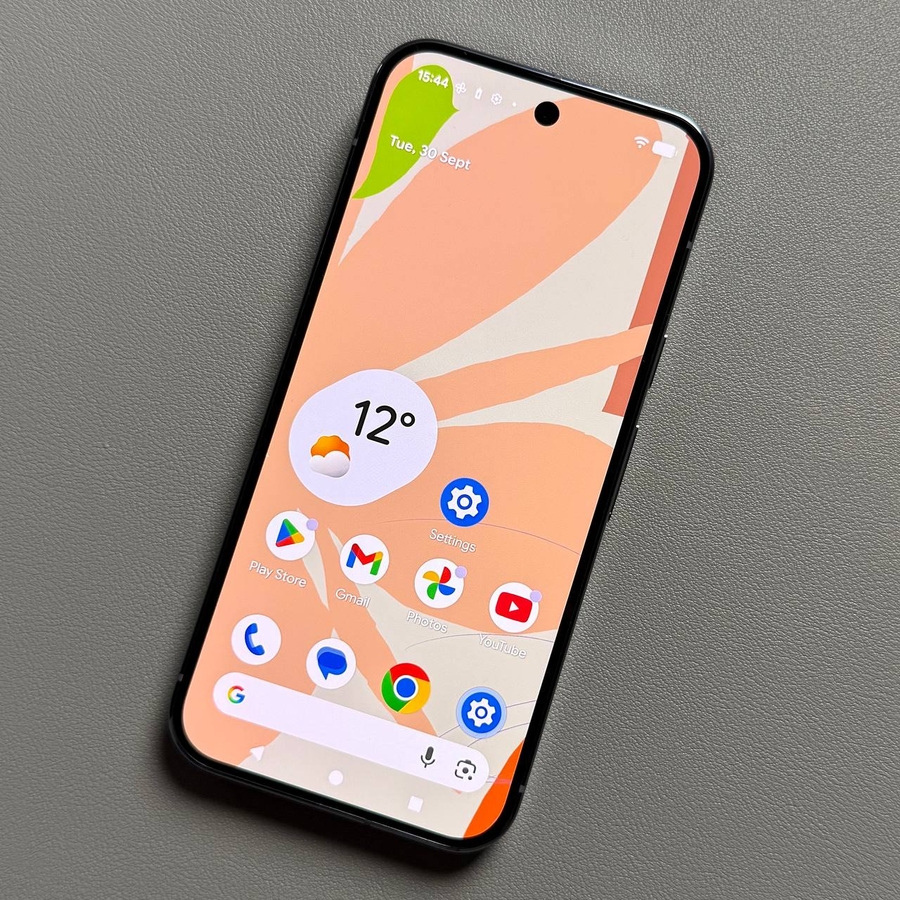
Ndërsa Google Pixel 10 Pro vjen me një përzgjedhje të shkëlqyer të zileve të parazgjedhura, asgjë nuk e tejkalon personalizimin e pajisjes suaj me këngën tuaj të preferuar ose një efekt unik tingulli. Caktimi i një zileje të personalizuar ndonjëherë mund të duket i ndërlikuar në Android, por është e thjeshtë pasi të dini se si ta vendosni saktë skedarin audio. Ky udhëzues do t'ju udhëzojë nëpër proces, duke siguruar që skedari juaj audio i zgjedhur të zhvendoset saktë dhe të aplikohet si zilen tuaj e re e parazgjedhur.
Pjesa 1: Përgatitja dhe Zhvendosja e Skedarit Audio
Përpara se të mund të aplikoni një zile të personalizuar, duhet të zhvendosni skedarin tuaj audio të zgjedhur në dosjen e dedikuar Ringtones (Zilet) në memorien e brendshme të telefonit tuaj.
- Shkarkoni Skedarin Tuaj Audio
Si hap i parë, shkarkoni këngën ose skedarin audio që dëshironi të caktoni si zile. Sigurohuni që skedari të ruhet në Pixel-in tuaj, ose i shkarkuar nga një shfletues ose i marrë përmes aplikacioneve të mesazheve (si WhatsApp). - Hapni Aplikacionin Files (Skedarët)
Hapni aplikacionin Files (Skedarët) nga Google. - Gjeni dhe Zhvendosni Skedarin (Pjesa 1)
Në aplikacionin Files (Skedarët), gjeni dosjen Downloads (Shkarkime) nën seksionin Categories (Kategoritë). Trokiteni për të parë skedarët tuaj të shkarkuar. Gjeni skedarin audio që dëshironi të përdorni, shtypni dhe mbani për ta zgjedhur atë, dhe më pas trokitni tre pikat ($ \vdots $) në këndin e sipërm djathtas. Nga menyja që shfaqet, zgjidhni Move to (Zhvendos te).![Pamje e ekranit kryesor të aplikacionit Google Files (Skedarët) që tregon dosjen Downloads (Shkarkime) të theksuar nën Categories (Kategoritë).]()
![Pamje e ekranit që tregon një skedar audio të zgjedhur në dosjen Downloads (Shkarkime), me menunë me tre pika të hapur dhe opsionin Move to (Zhvendos te) të theksuar.]()
- Gjeni dhe Zhvendosni Skedarin (Pjesa 2)
Në drejtorinë e memories së brendshme të telefonit, lëvizni poshtë për të gjetur dosjen Ringtones (Zilet) dhe trokitni për ta zgjedhur atë. Më pas, konfirmoni këtë hap duke klikuar Move here (Zhvendos këtu) në fund të ekranit.![Pamje e ekranit të drejtorisë së memories së brendshme të telefonit me dosjen Ringtones (Zilet) të theksuar.]()
![Pamje e ekranit të dosjes boshe Ringtones (Zilet) që tregon butonin Move here (Zhvendos këtu) gati për t'u trokitur.]()


Pjesa 2: Aplikimi i Zilës së Personalizuar
Me skedarin e vendosur saktë në dosjen Ringtones (Zilet), tani mund ta caktoni atë si zilen tuaj të parazgjedhur përmes cilësimeve të pajisjes.
- Shkoni te Settings (Cilësimet)
Hapni aplikacionin Settings (Cilësimet) të telefonit tuaj. Gjeni dhe trokitni Sound & vibration (Tingulli dhe vibrimi).![Pamje e ekranit të ekranit bazë të Pixel 10 Pro që tregon ikonën e aplikacionit Settings (Cilësimet).]()
![Pamje e ekranit të menysë Settings (Cilësimet) të Pixel 10 që tregon Sound & vibration (Tingulli dhe vibrimi) të theksuar.]()
- Zgjidhni Phone ringtone (Zile telefoni) dhe My Sounds (Tingujt e mi)
Nga menyja Sound & vibration (Tingulli dhe vibrimi), zgjidhni Phone ringtone (Zile telefoni). Në ekranin tjetër, trokitni My Sounds (Tingujt e mi).![Pamje e ekranit të menysë Sound and vibration (Tingulli dhe vibrimi) që tregon opsionin Phone ringtone (Zile telefoni) të theksuar.]()
![Pamje e ekranit të menysë së përzgjedhjes së zileve që tregon butonin My Sounds (Tingujt e mi) të theksuar.]()
- Ruani Zilen Tuaj të Re
Nën skedën My sounds (Tingujt e mi), tani do të shihni emrin e këngës ose skedarit audio që zhvendosët më parë. Thjesht klikoni mbi të për ta zgjedhur atë, dhe më pas klikoni Save (Ruaj) në këndin e sipërm djathtas.![Pamje e ekranit të skedës My sounds (Tingujt e mi) që tregon skedarin audio të personalizuar të zhvendosur së fundmi të renditur si një opsion i zgjedhshëm.]()
![Pamje e ekranit të skedës My sounds (Tingujt e mi) me skedarin audio të personalizuar të zgjedhur dhe butonin Save (Ruaj) të theksuar në këndin e sipërm djathtas.]()


Kaq! Google Pixel 10 Pro juaj tani do të përdorë skedarin tuaj audio të personalizuar për të gjitha thirrjet hyrëse.


