Si të bëni fotografi mahnitëse makro në Google Pixel 10 Pro
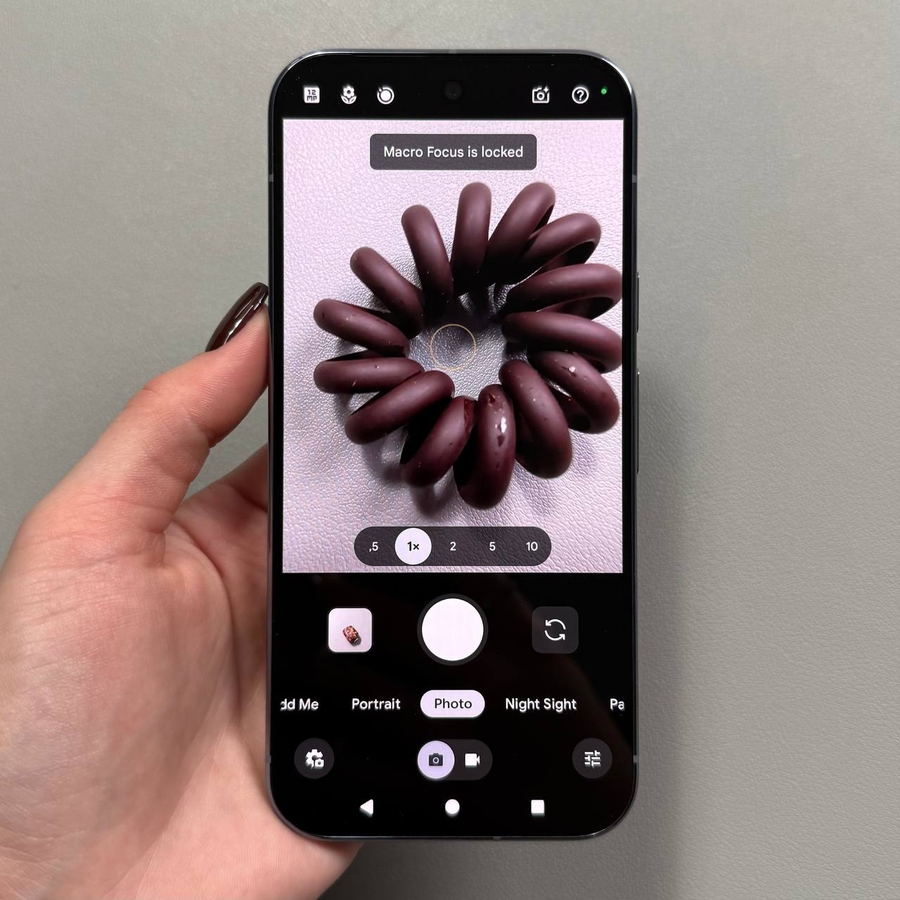
Aftësia për të kapur detaje të vogla është një nga veçoritë më emocionuese të një kamere smartphone të nivelit profesional. Google Pixel 10 Pro, me sistemin e tij të avancuar të lenteve, përfshin një veçori të fuqishme të quajtur Fokus Makro, e krijuar posaçërisht për t'ju lejuar të afroheni jashtëzakonisht afër subjekteve tuaja—si pikat e ujit, insektet ose cilësinë e rrobave—dhe të kapni fotografi mahnitëse nga afër me rezolucion të lartë (shpesh të quajtura fotografi "mikro"). Ky udhëzues do t'ju tregojë saktësisht se si të aktivizoni veçorinë e dedikuar të Fokusit Makro dhe të ofroni këshilla për metoda alternative për të arritur shkrepjen e përsosur.
Përdorimi i Cilësimit të Dedikuar të Fokusit Makro
Mënyra më e lehtë dhe më efektive për të bërë fotografi mikro është duke aktivizuar manualisht cilësimin e Fokusit Makro në aplikacionin e kamerës.
- Hapni Aplikacionin e Kamerës dhe Zgjidhni Modalitetin Foto
Nisni aplikacionin e Kamerës në Pixel 10 Pro tuaj. Sigurohuni që të jeni aktualisht në modalitetin standard Foto, pasi Fokusi Makro është një cilësim brenda këtij modaliteti.![Pamje e ekranit të ekranit bazë të Pixel 10 Pro që tregon ikonën e aplikacionit Kamera.]()
![Pamje e ekranit të ekranit kryesor të aplikacionit të kamerës Pixel 10 Pro me modalitetin Foto të zgjedhur.]()
- Qasja në Cilësimet e Kamerës
Trokitni lehtë mbi ikonën Cilësimet (zakonisht një ikonë ingranazhi) që ndodhet në këndin e poshtëm majtas të ekranit.![Pamje e ekranit të ekranit kryesor të aplikacionit të kamerës Pixel 10 Pro me ikonën e Cilësimeve në formë ingranazhi të theksuar në të majtë të poshtme.]()
- Gjeni Fokusin Makro
Në panelin e cilësimeve që shfaqet, lëvizni për të gjetur seksionin e Fokusit Makro. Do të shihni tre opsione pranë tij: Fikur, Automatike dhe Aktiv.![Pamje e ekranit të panelit të cilësimeve të kamerës që tregon opsionin e Fokusit Makro të theksuar.]()
- Aktivizo Fokusin Makro
Për të aktivizuar veçorinë, zgjidhni Aktiv. Kjo e angazhon përgjithmonë sistemin e dedikuar të lenteve makro. Përndryshe, mund të zgjidhni Automatike, dhe telefoni do të zbulojë automatikisht kur jeni mjaft afër një subjekti dhe do ta ndezë Fokusin Makro.![Pamje e ekranit të opsioneve të Fokusit Makro që tregon zgjedhjet Fikur, Automatike dhe Aktiv.]()
- Bëni Fotografinë Tuaj Makro
Tani jeni gati për të kapur fotografi makro. Afrohuni kamerës afër subjektit derisa fokusi të jetë i mprehtë, dhe më pas trokitni lehtë mbi butonin e shkrehësit për të bërë fotografinë.


Zgjidhja e problemeve dhe teknika alternative makro (duke përdorur zmadhimin)
Nëse keni vështirësi të merrni një fokus të mprehtë, ose preferoni një qasje jo të dedikuar, mund të përdorni veçorinë e zmadhimit për një efekt të ngjashëm.
- Rregullimi i Fokusit
Nëse fokusi bëhet problem kur jeni shumë afër, tërhiquni pak prapa për ta lënë kamerën të rifokusohet, dhe më pas provoni ta bëni përsëri fotografinë. - Përdorimi i Zmadhimit në Vend të Fokusit Makro
Nëse cilësimi i dedikuar i Fokusit Makro nuk është ideal për nevojat tuaja, mund ta çaktivizoni atë dhe të përdorni veçorinë e Zmadhimit për të arritur një efekt të ngjashëm zmadhimi. Mbajeni subjektin në një distancë të rehatshme (ku fokusi është i qëndrueshëm) dhe më pas përdorni rrëshqitësin e zmadhimit ose gjestin e zmadhimit për ta sjellë subjektin më afër.![Foto që tregon një dorë që mban Pixel 10 Pro paksa të tërhequr nga një subjekt i vogël për të mbajtur një fokus të qëndrueshëm.]()
![Pamje e ekranit të ekranit të aplikacionit të kamerës që tregon rrëshqitësin e zmadhimit ose butonat e nivelit të zmadhimit që po rregullohen.]()


Dhe kaq! Me këto cilësime, mund të kapni bukurinë e fshehur të botës mikro duke përdorur Google Pixel 10 Pro tuaj.


