Cómo tomar fotos macro impresionantes en el Google Pixel 10 Pro
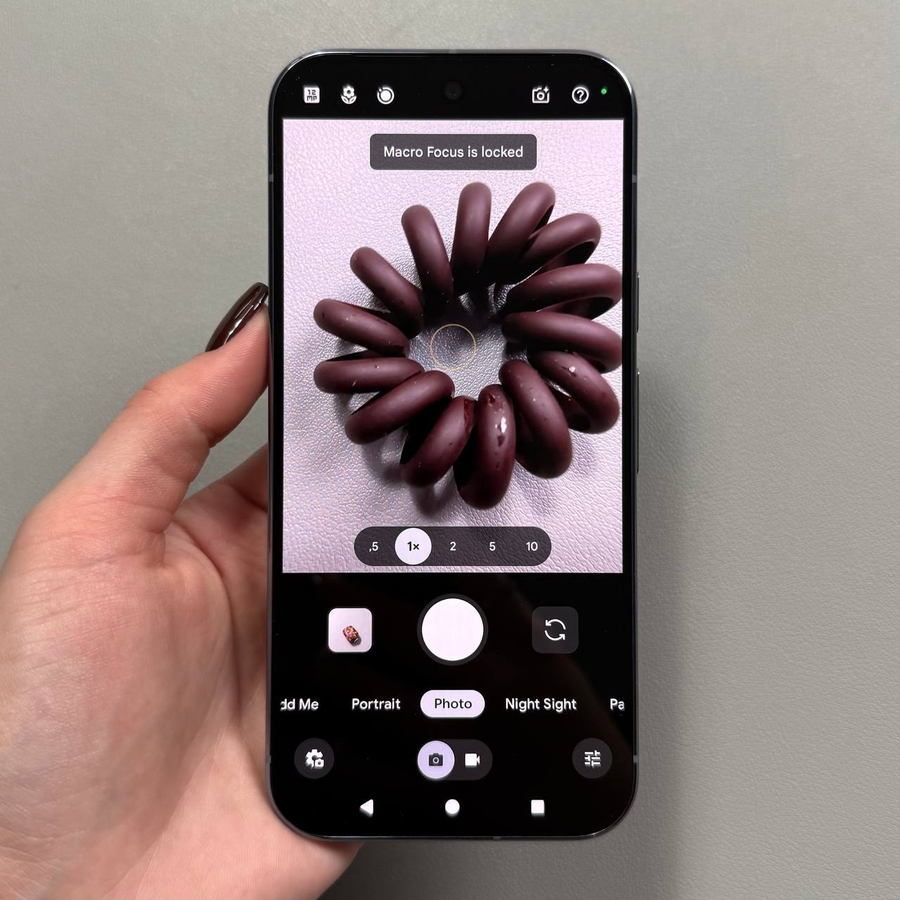
La capacidad de capturar pequeños detalles es una de las características más emocionantes de una cámara de teléfono inteligente de nivel profesional. El Google Pixel 10 Pro, con su sistema de lentes avanzado, incluye una potente función llamada Macro Focus diseñada específicamente para permitirte acercarte increíblemente a tus sujetos—como gotas de agua, insectos o la textura de la tela—y capturar impresionantes fotos de primer plano de alta resolución (a menudo llamadas fotos "micro"). Esta guía te mostrará exactamente cómo habilitar la función dedicada Macro Focus y ofrecerá consejos sobre métodos alternativos para lograr la toma perfecta.
Usando la configuración dedicada Macro Focus
La forma más fácil y efectiva de tomar micro fotos es habilitando manualmente la configuración Macro Focus en la aplicación de la cámara.
- Abre la aplicación de la cámara y selecciona el modo Foto
Inicia la aplicación Cámara en tu Pixel 10 Pro. Asegúrate de que estás actualmente en el modo Foto estándar, ya que Macro Focus es una configuración dentro de este modo.![Captura de pantalla de la pantalla de inicio del Pixel 10 Pro que muestra el icono de la aplicación Cámara.]()
![Captura de pantalla de la pantalla principal de la aplicación Cámara del Pixel 10 Pro con el modo Foto seleccionado.]()
- Accede a la configuración de la cámara
Toca el icono de Configuración (Settings) (generalmente un icono de engranaje) ubicado en la esquina inferior izquierda de la pantalla.![Captura de pantalla de la pantalla principal de la aplicación Cámara del Pixel 10 Pro con el icono de Configuración en forma de engranaje resaltado en la parte inferior izquierda.]()
- Encuentra Macro Focus
En el panel de configuración que aparece, desplázate para encontrar la sección Macro Focus. Verás tres opciones junto a él: Off (Apagado), Auto (Automático) y On (Encendido).![Captura de pantalla del panel de configuración de la cámara que muestra la opción Macro Focus resaltada.]()
- Habilita Macro Focus
Para activar la función, selecciona On (Encendido). Esto activa permanentemente el sistema de lentes macro dedicado. Alternativamente, puedes elegir Auto (Automático), y el teléfono detectará automáticamente cuándo estás lo suficientemente cerca de un sujeto y activará Macro Focus.![Captura de pantalla de las opciones de Macro Focus que muestra las opciones Off, Auto y On.]()
- Toma tu foto macro
Ahora estás listo para capturar fotos macro. Acerca la cámara al sujeto hasta que el enfoque sea nítido, y luego toca el botón del obturador para tomar la foto.


Solución de problemas y técnica macro alternativa (usando el zoom)
Si tienes dificultades para obtener un enfoque nítido, o prefieres un enfoque no dedicado, puedes usar la función de zoom para un efecto similar.
- Ajuste del enfoque
Si el enfoque se convierte en un problema cuando estás muy cerca, retrocede un poco para permitir que la cámara vuelva a enfocar, y luego intenta tomar la foto nuevamente. - Usando el zoom en lugar de Macro Focus
Si la configuración dedicada Macro Focus no es ideal para tus necesidades, puedes deshabilitarla y usar la función Zoom para lograr un efecto de ampliación similar. Mantén el sujeto a una distancia cómoda (donde el enfoque sea estable) y luego usa el control deslizante de zoom o el gesto de pellizcar para hacer zoom para acercar el sujeto.![Foto que muestra una mano sosteniendo el Pixel 10 Pro ligeramente alejado de un sujeto diminuto para mantener un enfoque estable.]()
![Captura de pantalla de la pantalla de la aplicación Cámara que muestra el control deslizante de zoom o los botones de nivel de zoom que se están ajustando.]()


¡Y eso es todo! Con estas configuraciones, puedes capturar la belleza oculta del micro mundo usando tu Google Pixel 10 Pro.


