Solución para el volumen bajo en tu Google Pixel 10 Pro: Una guía simple paso a paso
- 1 Paso 1: Accede a la configuración principal de sonido y vibración
- 2 Paso 2: Ajusta los controles deslizantes de volumen para las funciones clave
- 3 Paso 3: Prueba diferentes patrones de sonido
- 4 Paso 4: Busca actualizaciones del software del sistema
- 5 Paso 5: Realiza un reinicio final del dispositivo
- 6 En otros idiomas
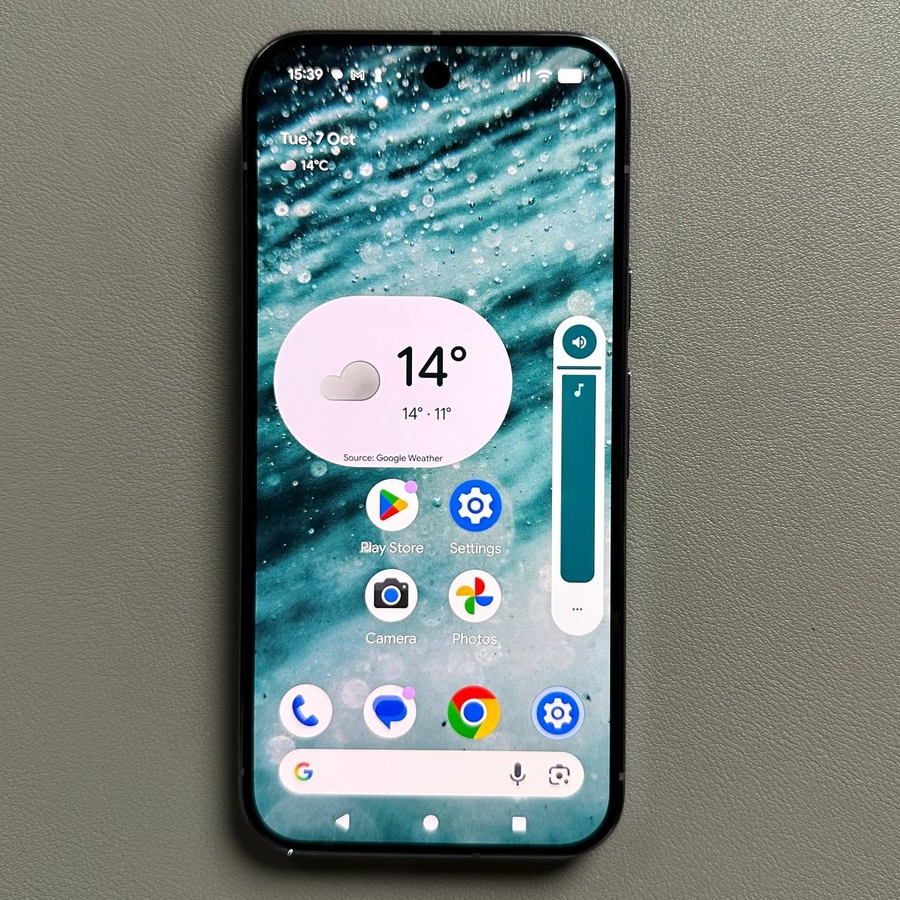
¿El volumen de tu nuevo Google Pixel 10 Pro está un poco bajo? ¡No te preocupes! Esta guía está diseñada para guiarte a través de la configuración esencial para diagnosticar y solucionar problemas de volumen bajo en tu dispositivo. Cubriremos todo, desde los controles deslizantes de volumen básicos hasta los patrones de sonido avanzados, asegurando que tu teléfono esté tan alto como lo necesites para llamadas, multimedia y alarmas.
Paso 1: Accede a la configuración principal de sonido y vibración
Para comenzar, desbloquea tu Google Pixel 10 Pro y abre la aplicación principal de "Settings" (Ajustes). Por lo general, puedes encontrar su icono con forma de engranaje en tu pantalla de inicio o dentro del cajón de aplicaciones. Una vez dentro de "Settings" (Ajustes), desplázate hacia abajo en la lista y toca la opción etiquetada como "Sound & vibration" (Sonido y vibración) para abrir todos los controles de sonido de tu dispositivo.

Paso 2: Ajusta los controles deslizantes de volumen para las funciones clave
Dentro del menú "Sound & vibration" (Sonido y vibración), encontrarás controles deslizantes de volumen dedicados para diferentes funciones en tu teléfono. Estos generalmente se clasifican como volumen de "Ring" (Tono), volumen de "Media" (Multimedia) y volumen de "Alarm" (Alarma). Revisa cuidadosamente cada uno de estos controles deslizantes. Asegúrate de que todos estén configurados al nivel de volumen deseado y más alto. Si notas un problema de volumen específicamente con la transmisión de música o videos, presta especial atención al control deslizante de volumen de "Media" (Multimedia), ya que este controla el sonido para la mayoría de las aplicaciones.

Paso 3: Prueba diferentes patrones de sonido
Si todos tus controles deslizantes de volumen están configurados correctamente pero el sonido todavía parece demasiado bajo, el problema podría estar en el archivo de sonido específico que se está utilizando. Dentro de la sección "Sound & vibration" (Sonido y vibración), busca opciones como "Ringtone" (Tono de llamada), "Notification sound" (Sonido de notificación) y "Default alarm sound" (Sonido de alarma predeterminado). Intenta seleccionar un sonido de alerta completamente diferente para cada una de estas categorías y prueba el volumen nuevamente. Algunos tonos de llamada o sonidos de notificación tienen naturalmente un perfil de sonido más silencioso que otros, por lo que cambiar puede a veces resolver el problema de inmediato.


Paso 4: Busca actualizaciones del software del sistema
En ciertas situaciones, un error de software puede afectar el rendimiento del audio. Buscar e instalar la última actualización de software a menudo puede solucionar este tipo de problemas. Regresa a la pantalla principal de "Settings" (Ajustes), luego desplázate hacia abajo y toca "System" (Sistema). Desde allí, selecciona "Software Update" (Actualización de software) y sigue las instrucciones en pantalla para buscar e instalar cualquier actualización disponible para tu Google Pixel 10 Pro.

Paso 5: Realiza un reinicio final del dispositivo
Si has seguido todos los pasos anteriores (verificar el volumen, probar nuevos sonidos y actualizar el software) y el problema aún no se ha resuelto, un simple reinicio a veces puede solucionar fallas temporales del sistema. Apaga completamente tu dispositivo, espera unos 30 segundos y luego vuelve a encenderlo. Una vez que tu Pixel se haya reiniciado por completo, verifica el volumen una última vez. Esta simple acción es sorprendentemente efectiva para resolver muchos problemas técnicos inesperados.

¡Has navegado con éxito por la configuración de sonido en tu Google Pixel 10 Pro! Tu dispositivo ahora debería estar operando a un nivel de volumen más cómodo. Si el problema persiste después de estos pasos, podría indicar un problema de hardware, y lo mejor sería ponerse en contacto con el soporte de Google.


