Rregullimi i volumit të ulët në Google Pixel 10 Pro: Një udhëzues i thjeshtë hap pas hapi
- 1 Hapi 1: Qasja në cilësimet kryesore të zërit dhe dridhjes
- 2 Hapi 2: Rregulloni rrëshqitësit e volumit për funksionet kryesore
- 3 Hapi 3: Testoni modele të ndryshme të zërit
- 4 Hapi 4: Kontrolloni për azhurnime të softuerit të sistemit
- 5 Hapi 5: Kryeni një rifillim përfundimtar të pajisjes
- 6 Në Gjuhë të Tjera
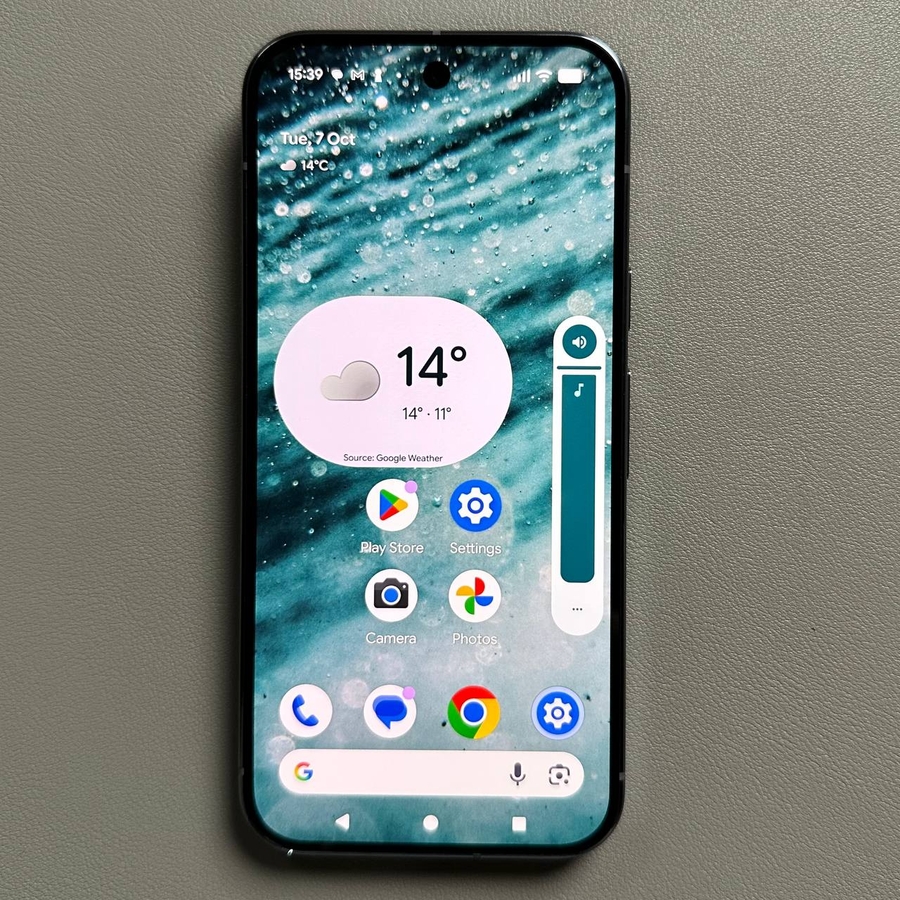
A është volumi në Google Pixel 10 Pro tuaj të ri paksa i ulët? Mos u shqetësoni! Ky udhëzues është krijuar për t'ju udhëhequr nëpër cilësimet thelbësore për të diagnostikuar dhe rregulluar problemet e volumit të ulët në pajisjen tuaj. Ne do të mbulojmë gjithçka, nga rrëshqitësit bazë të volumit deri te modelet e avancuara të zërit, duke siguruar që telefoni juaj të jetë aq i lartë sa keni nevojë për telefonata, media dhe alarme.
Hapi 1: Qasja në cilësimet kryesore të zërit dhe dridhjes
Për të filluar, zhbllokoni Google Pixel 10 Pro tuaj dhe hapni aplikacionin kryesor Settings (Cilësimet). Zakonisht mund ta gjeni ikonën e tij në formë ingranazhi në ekranin bazë ose brenda sirtarit të aplikacioneve. Pasi të jeni brenda Settings (Cilësimeve), lëvizni poshtë listës dhe prekni opsionin e etiketuar "Sound & vibration" (Zëri dhe dridhja) për të hapur të gjitha kontrollet e zërit për pajisjen tuaj.

Hapi 2: Rregulloni rrëshqitësit e volumit për funksionet kryesore
Brenda menysë "Sound & vibration" (Zëri dhe dridhja), do të gjeni rrëshqitës të dedikuar të volumit për funksione të ndryshme në telefonin tuaj. Këto zakonisht kategorizohen si Ring volume (Volumi i ziles), Media volume (Volumi i medias) dhe Alarm volume (Volumi i alarmit). Kontrolloni me kujdes secilin prej këtyre rrëshqitësve. Sigurohuni që të gjitha të jenë vendosur në nivelin e dëshiruar, më të lartë të volumit. Nëse po vëreni një problem volumi veçanërisht me transmetimin e muzikës ose videove, kushtojini vëmendje të veçantë rrëshqitësit Media volume (Volumi i medias), pasi ky kontrollon zërin për shumicën e aplikacioneve.

Hapi 3: Testoni modele të ndryshme të zërit
Nëse të gjithë rrëshqitësit tuaj të volumit janë vendosur saktë, por tingulli ende duket shumë i ulët, problemi mund të jetë me skedarin specifik të zërit që po përdoret. Nën seksionin "Sound & vibration" (Zëri dhe dridhja), kërkoni opsione si "Ringtone" (Zile), "Notification sound" (Tingulli i njoftimit) dhe "Default alarm sound" (Tingulli i parazgjedhur i alarmit). Provoni të zgjidhni një tingull alarmi krejtësisht të ndryshëm për secilën prej këtyre kategorive dhe testoni përsëri volumin. Disa zile ose tinguj njoftimesh natyrisht kanë një profil tingulli më të qetë se të tjerët, kështu që ndërrimi mund ta zgjidhë problemin menjëherë.


Hapi 4: Kontrolloni për azhurnime të softuerit të sistemit
Në situata të caktuara, një defekt softueri mund të ndikojë në performancën audio. Kontrollimi dhe instalimi i azhurnimit më të fundit të softuerit shpesh mund të rregullojë këto lloj problemesh. Kthehuni në ekranin kryesor Settings (Cilësimet), pastaj lëvizni poshtë dhe prekni "System" (Sistemi). Prej aty, zgjidhni "Software Update" (Azhurnimi i softuerit) dhe ndiqni udhëzimet në ekran për të kontrolluar dhe instaluar çdo azhurnim të disponueshëm për Google Pixel 10 Pro tuaj.

Hapi 5: Kryeni një rifillim përfundimtar të pajisjes
Nëse i keni kaluar të gjithë hapat e mësipërm—duke kontrolluar volumin, testuar tinguj të rinj dhe azhurnuar softuerin—dhe problemi nuk është zgjidhur ende, një rifillim i thjeshtë ndonjëherë mund të pastrojë problemet e përkohshme të sistemit. Fikeni plotësisht pajisjen tuaj, prisni rreth 30 sekonda dhe më pas ndizeni përsëri. Pasi Pixel juaj të jetë rifilluar plotësisht, kontrolloni volumin edhe një herë. Ky veprim i thjeshtë është çuditërisht efektiv për zgjidhjen e shumë pengesave teknike të papritura.

Ju keni lundruar me sukses nëpër cilësimet e zërit në Google Pixel 10 Pro tuaj! Pajisja juaj tani duhet të funksionojë në një nivel volumi më të rehatshëm. Nëse problemi vazhdon edhe pas këtyre hapave, kjo mund të tregojë një problem me harduerin, dhe do të ishte më mirë të kontaktoni mbështetjen e Google.


