Geringe Lautstärke auf Ihrem Google Pixel 10 Pro beheben: Eine einfache Schritt-für-Schritt-Anleitung
- 1 Schritt 1: Auf die Haupt-Ton- und Vibrationseinstellungen zugreifen
- 2 Schritt 2: Lautstärkeregler für wichtige Funktionen anpassen
- 3 Schritt 3: Verschiedene Klangmuster testen
- 4 Schritt 4: Nach System-Software-Updates suchen
- 5 Schritt 5: Einen letzten Geräteneustart durchführen
- 6 In anderen Sprachen
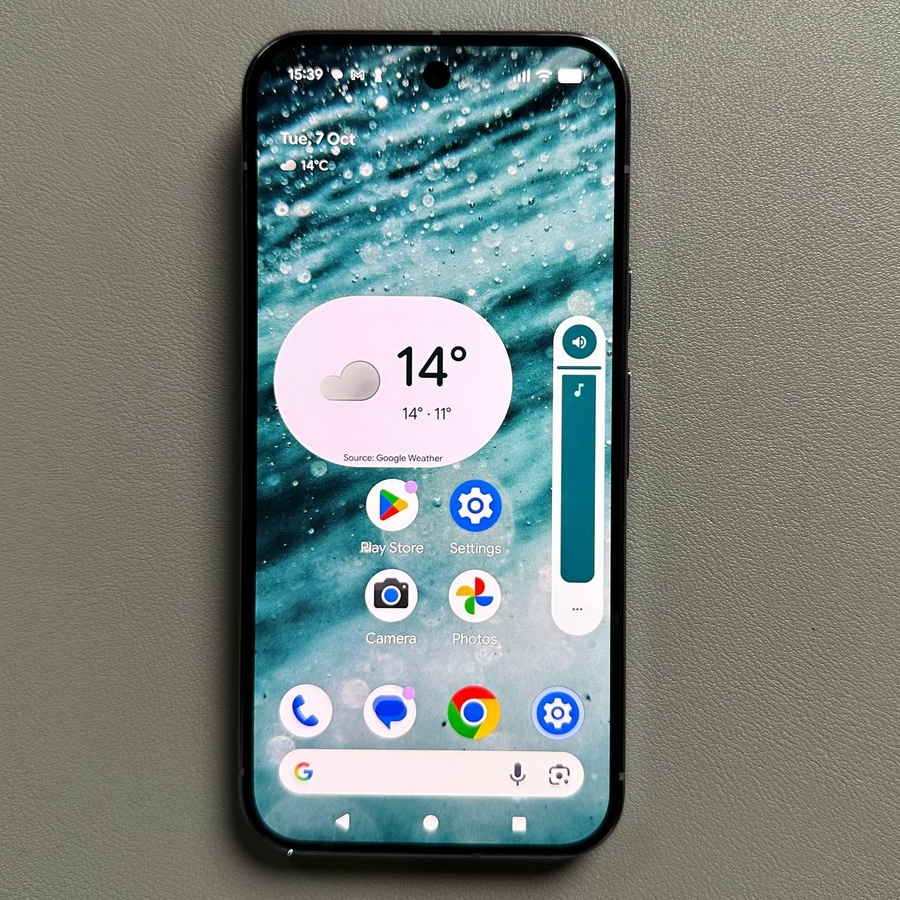
Ist die Lautstärke auf Ihrem neuen Google Pixel 10 Pro etwas zu leise? Keine Sorge! Diese Anleitung führt Sie durch die wichtigsten Einstellungen, um Probleme mit geringer Lautstärke auf Ihrem Gerät zu diagnostizieren und zu beheben. Wir behandeln alles von den grundlegenden Lautstärkereglern bis hin zu erweiterten Klangmustern, damit Ihr Telefon für Anrufe, Medien und Alarme so laut ist, wie Sie es benötigen.
Schritt 1: Auf die Haupt-Ton- und Vibrationseinstellungen zugreifen
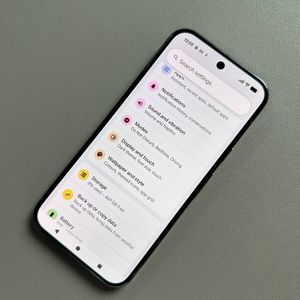
Entsperren Sie zunächst Ihr Google Pixel 10 Pro und öffnen Sie die Haupt-Settings (Einstellungen)-App. Sie finden das zahnradförmige Symbol normalerweise auf Ihrem Startbildschirm oder im App-Drawer. Scrollen Sie in den Settings (Einstellungen) nach unten und tippen Sie auf die Option "Sound & vibration" (Ton & Vibration), um alle Tonsteuerungen für Ihr Gerät zu öffnen.

Schritt 2: Lautst**SIGNauml;rkeregler für wichtige Funktionen anpassen
Im Menü "Sound & vibration" (Ton & Vibration) finden Sie spezielle Lautstärkeregler für verschiedene Funktionen Ihres Telefons. Diese sind typischerweise als Klingeltonlautstärke, Medienlautstärke und Alarmlautstärke kategorisiert. Überprüfen Sie jeden dieser Regler sorgfältig. Stellen Sie sicher, dass alle auf dem gewünschten, höheren Lautstärkepegel eingestellt sind. Wenn Sie ein Lautstärkeproblem speziell beim Streamen von Musik oder Videos bemerken, achten Sie besonders auf den Medienlautstärkeregler, da dieser den Ton für die meisten Apps steuert.

Schritt 3: Verschiedene Klangmuster testen
Wenn alle Ihre Lautstärkeregler korrekt eingestellt sind, der Ton aber immer noch zu leise erscheint, liegt das Problem möglicherweise an der verwendeten spezifischen Audiodatei. Suchen Sie im Abschnitt "Sound & vibration" (Ton & Vibration) nach Optionen wie "Ringtone" (Klingelton), "Notification sound" (Benachrichtigungston) und "Default alarm sound" (Standard-Weckerton). Versuchen Sie, für jede dieser Kategorien einen völlig anderen Alarmton auszuwählen und die Lautstärke erneut zu testen. Einige Klingeltöne oder Benachrichtigungstöne haben von Natur aus ein leiseres Klangprofil als andere, daher kann ein Wechsel das Problem manchmal sofort beheben.


Schritt 4: Nach System-Software-Updates suchen
In bestimmten Situationen kann ein Softwarefehler die Audioleistung beeinträchtigen. Das Überprüfen und Installieren des neuesten Software-Updates kann diese Art von Problemen oft beheben. Navigieren Sie zurück zum Hauptbildschirm der Settings (Einstellungen), scrollen Sie dann nach unten und tippen Sie auf "System" (System). Wählen Sie dort "Software Update" (Software-Update) und folgen Sie den Anweisungen auf dem Bildschirm, um nach verfügbaren Updates für Ihr Google Pixel 10 Pro zu suchen und diese zu installieren.

Schritt 5: Einen letzten Geräteneustart durchführen
Wenn Sie alle oben genannten Schritte durchlaufen haben – die Lautstärke überprüft, neue Töne getestet und die Software aktualisiert – und das Problem noch nicht behoben ist, kann ein einfacher Neustart manchmal vorübergehende Systemfehler beheben. Schalten Sie Ihr Gerät vollständig aus, warten Sie etwa 30 Sekunden und schalten Sie es dann wieder ein. Sobald Ihr Pixel vollständig neu gestartet ist, überprüfen Sie die Lautstärke ein letztes Mal. Diese einfache Aktion ist überraschend effektiv, um viele unerwartete technische Probleme zu lösen.

Sie haben die Toneinstellungen auf Ihrem Google Pixel 10 Pro erfolgreich angepasst! Ihr Gerät sollte jetzt mit einem angenehmeren Lautstärkepegel funktionieren. Wenn das Problem nach diesen Schritten immer noch besteht, könnte dies auf ein Hardwareproblem hindeuten, und es wäre am besten, den Google-Support zu kontaktieren.