So öffnen Sie alle Kameraeinstellungen auf dem Google Pixel 10 Pro
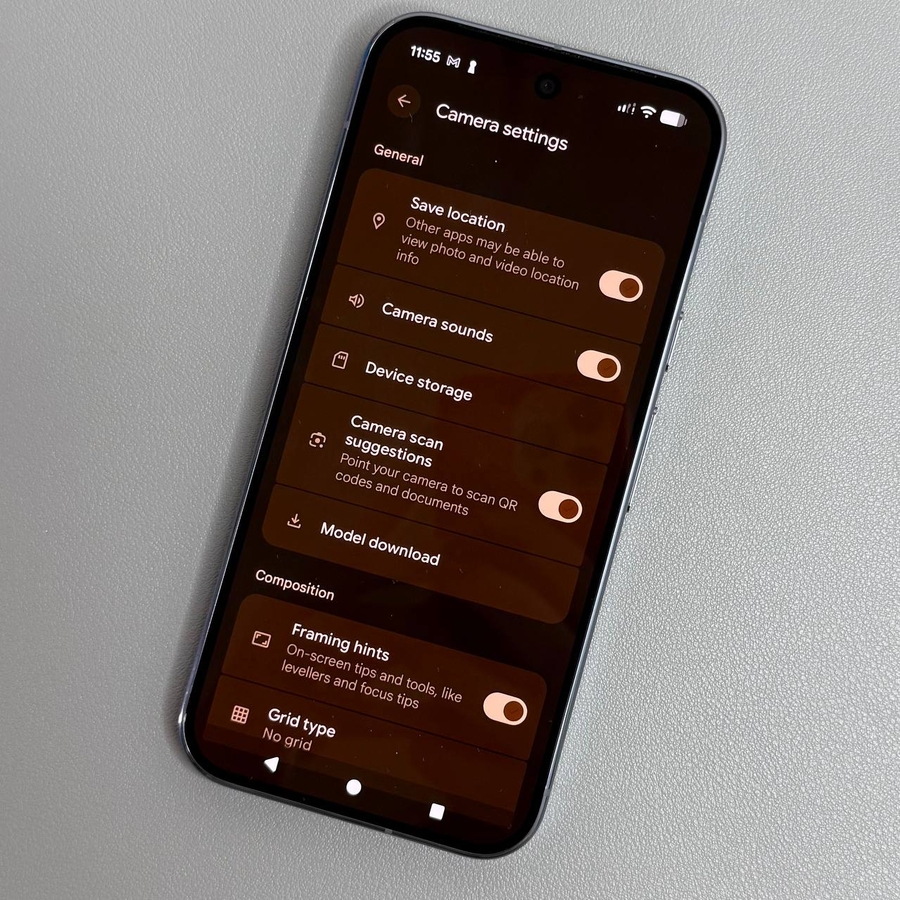
In dieser Anleitung führen wir Sie durch die Schritte, um alle Kameraeinstellungen auf Ihrem Google Pixel 10 Pro aufzurufen.
Schritt 1: Starten Sie die Kamera auf Ihrem Google Pixel
Entsperren Sie zunächst Ihr Telefon. Sobald Sie sich auf dem Startbildschirm befinden, suchen und öffnen Sie die Camera App.

Schritt 2: Greifen Sie mit einem Tippen auf die Grundeinstellungen zu
Sobald die Camera App geöffnet ist, achten Sie auf die untere linke Ecke des Bildschirms. Sie sehen ein kleines Einstellungen-Symbol, das wie ein Zahnrad aussieht. Tippen Sie auf dieses Zahnradsymbol, um grundlegende Kameraeinstellungen anzuzeigen, die auf Ihren aktuellen Kameramodus zugeschnitten sind, sei es der Foto-Modus oder der Video-Modus.

Schritt 3: Erkunden Sie alle Kameraeinstellungen
Um tiefer in alle auf Ihrem Google Pixel verfügbaren Kameraeinstellungen einzutauchen, suchen Sie nach dem Drei-Punkte-Menü in der oberen rechten Ecke des geöffneten Einstellungsmenüs. Durch Tippen auf diese Drei-Punkte-Schaltfläche erhalten Sie eine umfassende Ansicht aller Kameraeinstellungen. Hier können Sie Ihr Kameraerlebnis an Ihre Vorlieben anpassen und personalisieren.

Und das war's! Mit diesen einfachen Schritten können Sie alle Kameraeinstellungen auf Ihrem Google Pixel 10 Pro aufrufen und optimieren.