So erzwingen Sie einen Neustart auf dem Google Pixel 10 Pro
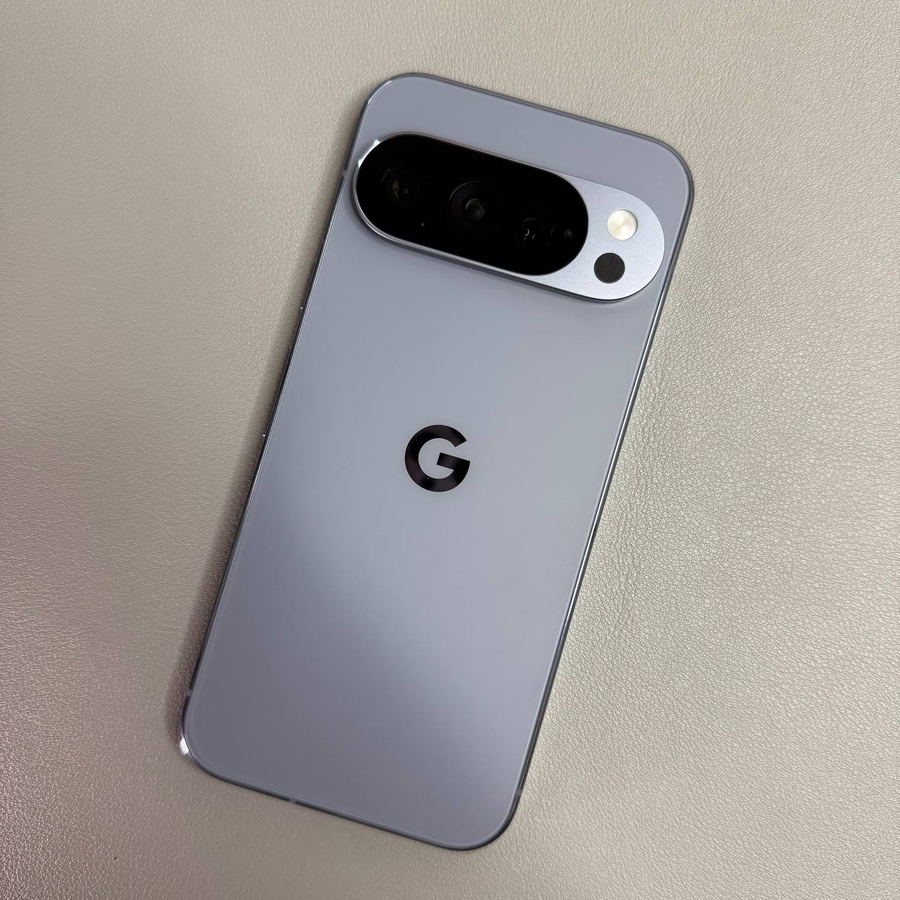
Wenn Sie auf Ihrem Google Pixel 10, 10 Pro oder 10 XL einen nicht reagierenden oder eingefrorenen Bildschirm hatten, kann ein erzwungener Neustart das Problem schnell beheben. Diese Anleitung führt Sie durch den einfachen Prozess, wie Sie Ihr Gerät mithilfe einer Kombination von Hardwaretasten neu starten können.
Schritt 1: Tasten lokalisieren
Suchen Sie zunächst die Ein-/Aus-Taste und die Lauter-Taste an Ihrem Google Pixel-Gerät. Diese Tasten befinden sich auf der rechten Seite Ihres Telefons. Stellen Sie sicher, dass Sie mit ihrer Position vertraut sind, um die folgenden Schritte reibungslos auszuführen.

Schritt 2: Ein-/Aus-Taste und Lauter-Taste gedrückt halten
Um den erzwungenen Neustart einzuleiten, halten Sie gleichzeitig die Ein-/Aus-Taste und die Lauter-Taste gedrückt. Sie müssen die Tasten für etwa 30 Sekunden gedrückt halten. Halten Sie die Tasten gedrückt, bis das Display schwarz wird. Dies zeigt an, dass Ihr Gerät den Neustartvorgang beginnt.

Schritt 3: Tasten loslassen und warten
Nachdem der Bildschirm schwarz geworden ist, lassen Sie beide Tasten los. Ihr Google Pixel-Gerät wird dann neu starten. Warten Sie geduldig, bis das Google-Logo auf dem Bildschirm erscheint, was den Beginn des Bootvorgangs anzeigt.

Und das war's! Ihr Google Pixel-Gerät sollte nun wieder im normalen Betriebszustand sein. Diese einfache Maßnahme kann oft vorübergehende Fehler beheben und die Funktionalität wiederherstellen.