Cómo abrir todas las configuraciones de la cámara en Google Pixel 10 Pro
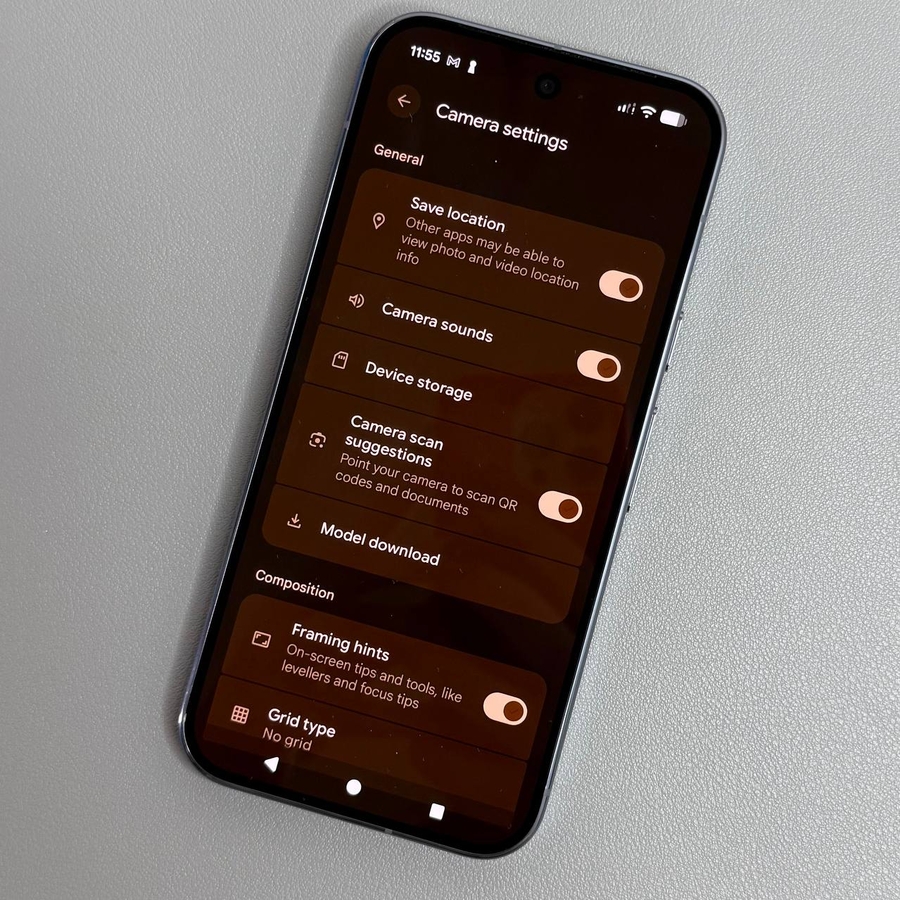
En esta guía, lo guiaremos a través de los pasos para acceder a todas las configuraciones de la cámara en su Google Pixel 10 Pro.
Paso 1: Inicia la cámara en tu Google Pixel
Comience desbloqueando su teléfono. Una vez que esté en la pantalla de inicio, localice y abra la aplicación "Camera" (Cámara).

Paso 2: Accede a la configuración básica con un toque
Una vez que la aplicación "Camera" (Cámara) esté abierta, preste atención a la esquina inferior izquierda de la pantalla. Verá un pequeño icono de configuración, que parece un engranaje. Toque este icono de engranaje para revelar la configuración básica de la cámara adaptada a su modo de cámara actual, ya sea el modo de fotografía o el modo de video.

Paso 3: Explora todas las configuraciones de la cámara
Para profundizar en todas las configuraciones de la cámara disponibles en su Google Pixel, busque el menú de tres puntos en la esquina superior derecha del menú de configuración abierto. Al tocar este botón de tres puntos, obtendrá una vista completa de todas las configuraciones de la cámara. Aquí, puede ajustar y personalizar su experiencia de cámara para que se adapte a sus preferencias.

¡Y eso es todo! Con estos sencillos pasos, puede acceder y optimizar todas las configuraciones de la cámara en su Google Pixel 10 Pro.


