Cómo activar o desactivar las Opciones de desarrollador en tu Google Pixel 10 Pro
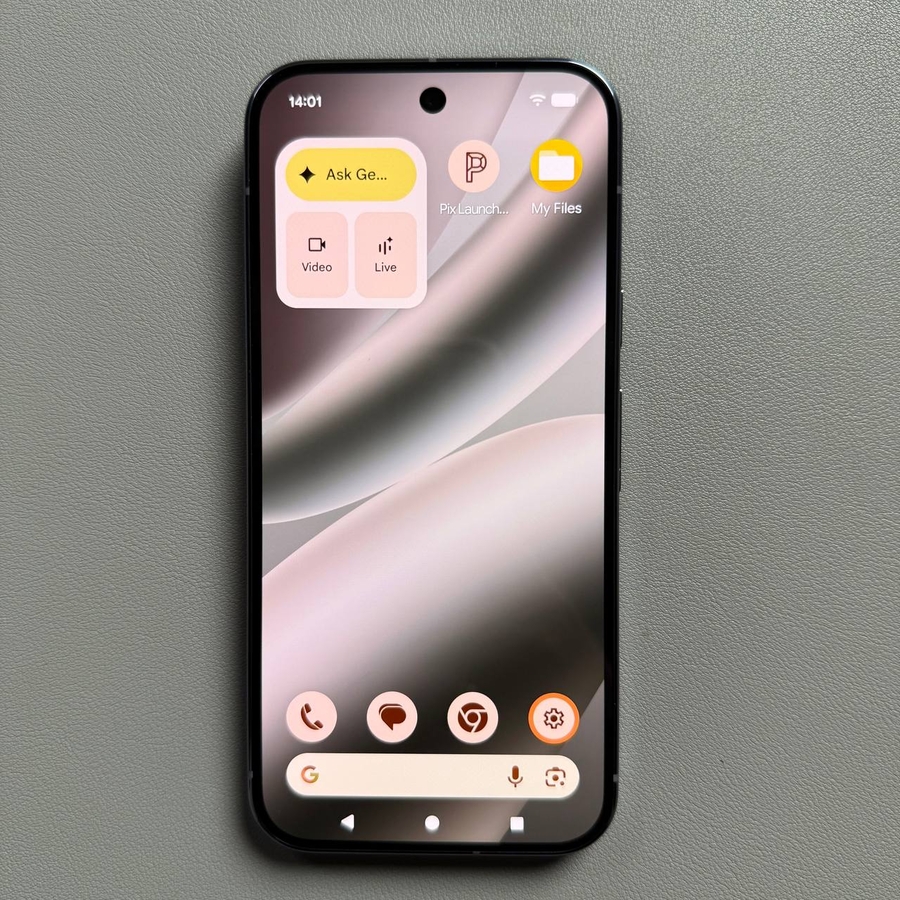
Las Opciones de desarrollador (Developer Options) son un menú oculto en los dispositivos Android que te otorga acceso a la configuración avanzada del sistema, lo cual puede ser útil para la depuración, la prueba de aplicaciones o simplemente para personalizar el comportamiento de tu teléfono. Características como la depuración USB, el control de escala de animación y la renderización de gráficos mejorada están disponibles aquí. Esta guía te guiará a través del proceso de activación y luego desactivación de este poderoso menú en tu Google Pixel 10 Pro.
Parte 1: Activar las Opciones de desarrollador
-
Abrir la Configuración (Settings) e ir a Información del teléfono (About Phone).
Ve a la aplicación Configuración (Settings) de tu teléfono. Desplázate hacia abajo hasta la parte inferior de la lista principal de configuración y selecciona Información del teléfono (About phone).
![El icono de la aplicación Configuración en la pantalla de inicio de un Pixel.]()
![El menú principal de Configuración en el Pixel 10 Pro, desplazado hacia abajo para resaltar Información del teléfono.]()
-
Localizar y tocar el Número de compilación (Build Number).
En la pantalla "Información del teléfono" ("About phone"), desplázate hacia abajo para encontrar el Número de compilación (Build number). Por lo general, se encuentra cerca de la parte inferior de la lista.
![La pantalla Información del teléfono en el Pixel 10 Pro, resaltando el Número de compilación.]()
-
Activar el Modo de desarrollador (Developer Mode).
Toca repetidamente el Número de compilación (Build number) siete veces rápidamente. Verás un mensaje de cuenta regresiva que aparece cerca de la parte inferior de la pantalla (por ejemplo, "Ahora estás a X pasos de ser un desarrollador"). Una vez completado, se te pedirá que ingreses tu PIN o contraseña de bloqueo de pantalla. Ingresa tu credencial y un mensaje confirmará: "¡Ahora eres un desarrollador!".
![Pantalla del Pixel 10 Pro que muestra un mensaje de Ahora estás a X pasos de ser un desarrollador después de varios toques en el Número de compilación.]()
![Pantalla del Pixel 10 Pro que solicita al usuario que ingrese su PIN o contraseña para continuar habilitando las opciones de desarrollador.]()
-
Acceder a las Opciones de desarrollador (Developer Options).
Regresa a la lista principal de Configuración (Settings). Selecciona Sistema (System) y luego encontrarás Opciones de desarrollador (Developer options) en la lista.
![El menú principal de Configuración en el Pixel 10 Pro, resaltando la opción Sistema.]()
![El menú Sistema en el Pixel 10 Pro, resaltando las Opciones de desarrollador recién disponibles.]()
-
Personalizar la configuración (Customize Settings).
En el menú Opciones de desarrollador (Developer options), ahora puedes acceder a una amplia gama de configuraciones avanzadas. Activa o desactiva las que necesites tocando los interruptores junto a ellas.
![El menú Opciones de desarrollador en el Pixel 10 Pro, que muestra los interruptores para configuraciones como la depuración USB.]()


Parte 2: Desactivar las Opciones de desarrollador
Para ocultar el menú y volver a la configuración estándar, sigue estos pasos:
-
Navegar a Opciones de desarrollador (Developer Options).
Ve a Configuración (Settings), selecciona Sistema (System) y luego toca Opciones de desarrollador (Developer options).
![El menú principal de Configuración en el Pixel 10 Pro, resaltando Sistema para acceder a las Opciones de desarrollador.]()
![El menú Sistema en el Pixel 10 Pro, que muestra la entrada Opciones de desarrollador antes de desactivar.]()
-
Apagar el interruptor principal (Turn Off the Main Switch).
En la parte superior de la pantalla Opciones de desarrollador (Developer options), toca el interruptor principal On para apagarlo.
![El menú Opciones de desarrollador en el Pixel 10 Pro, que muestra el interruptor principal On en la parte superior.]()
-
Reiniciar tu dispositivo (Restart Your Device).
Es posible que tu dispositivo te pida que reinicies para finalizar el cambio. Confirma tocando Reiniciar (Restart).
![Ventana emergente del Pixel 10 Pro que solicita confirmación para reiniciar el dispositivo.]()
-
Verificación (Verification).
Después de que tu Google Pixel 10 Pro se reinicie, la entrada Opciones de desarrollador (Developer options) ya no aparecerá en el menú Sistema (System), lo que confirma que se ha desactivado correctamente.


