Kako omogućiti ili onemogućiti opcije za razvojne programere na vašem Google Pixel 10 Pro
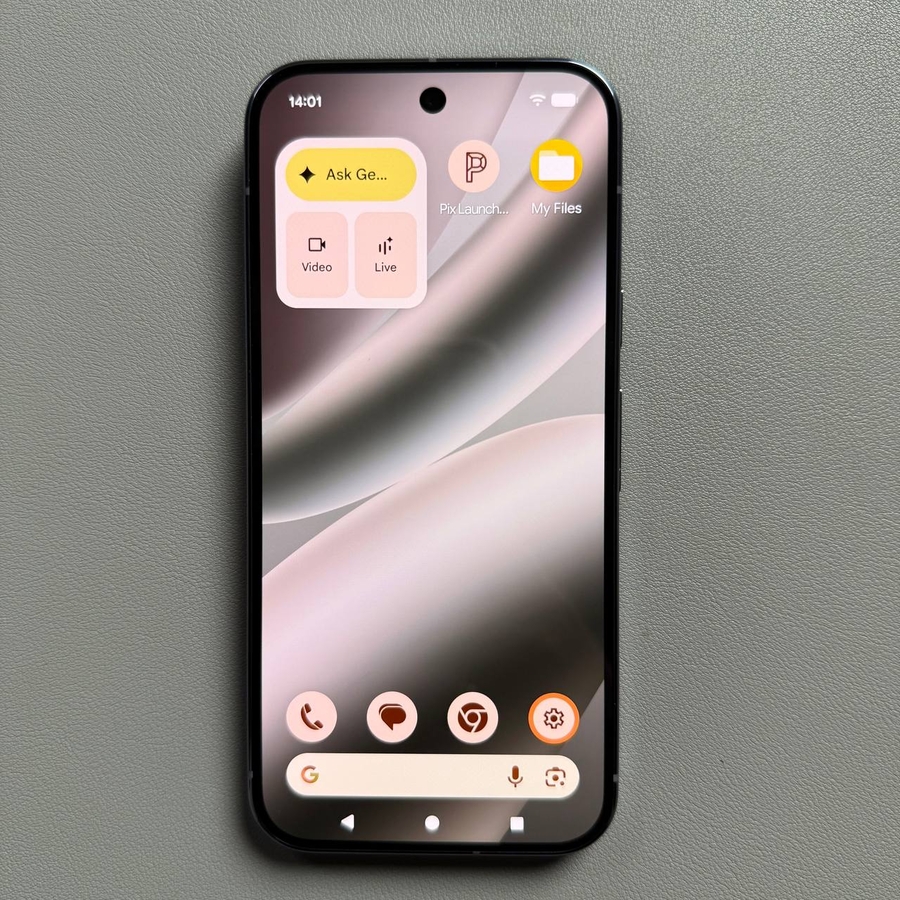
Opcije za razvojne programere skriveni je izbornik na Android uređajima koji vam omogućuje pristup naprednim postavkama sustava, što može biti korisno za otklanjanje pogrešaka, testiranje aplikacija ili jednostavno prilagođavanje ponašanja vašeg telefona. Ovdje su dostupne značajke poput USB otklanjanja pogrešaka, kontrole skaliranja animacije i poboljšanog grafičkog prikaza. Ovaj će vas vodič provesti kroz postupak aktiviranja, a zatim deaktiviranja ovog moćnog izbornika na vašem Google Pixel 10 Pro.
1. dio: Omogućavanje opcija za razvojne programere
-
Otvorite Postavke i idite na O telefonu.
Idite na aplikaciju Postavke na svom telefonu. Pomaknite se prema dolje do dna glavnog popisa postavki i odaberite O telefonu.
![Ikona aplikacije Postavke na početnom zaslonu Pixela.]()
![Glavni izbornik Postavki na Pixelu 10 Pro, pomaknut prema dolje radi isticanja O telefonu.]()
-
Pronađite i dodirnite Broj izrade.
Na zaslonu "O telefonu" pomaknite se prema dolje da biste pronašli Broj izrade. Obično je pri dnu popisa.
![Zaslon O telefonu na Pixelu 10 Pro, ističe se Broj izrade.]()
-
Aktivirajte način rada za razvojne programere.
Brzo dodirnite Broj izrade sedam puta. Vidjet ćete poruku odbrojavanja pri dnu zaslona (npr. "Sada ste X koraka udaljeni od toga da postanete razvojni programer."). Kada završite, bit ćete upitani da unesete svoj PIN ili lozinku za zaključavanje zaslona. Unesite svoje vjerodajnice i pojavit će se poruka potvrde: "Sada ste razvojni programer!"
![Zaslon Pixela 10 Pro prikazuje poruku Sada ste X koraka udaljeni od toga da postanete razvojni programer nakon višestrukih dodira na Broj izrade.]()
![Zaslon Pixela 10 Pro traži od korisnika da unese svoj PIN ili lozinku kako bi nastavio s omogućavanjem opcija za razvojne programere.]()
-
Pristupite opcijama za razvojne programere.
Vratite se na glavni popis Postavki. Odaberite Sustav, a zatim ćete na popisu pronaći Opcije za razvojne programere.
![Glavni izbornik Postavki na Pixelu 10 Pro, ističe se opcija Sustav.]()
![Izbornik Sustav na Pixelu 10 Pro, ističe se novo dostupne Opcije za razvojne programere.]()
-
Prilagodite postavke.
U izborniku Opcije za razvojne programere sada možete pristupiti širokom rasponu naprednih postavki. Omogućite ili onemogućite one koje su vam potrebne dodirom na preklopnike pored njih.
![Izbornik Opcije za razvojne programere na Pixelu 10 Pro, prikazuje se preklopke za postavke poput USB otklanjanja pogrešaka.]()


2. dio: Onemogućavanje opcija za razvojne programere
Da biste sakrili izbornik i vratili se na standardne postavke, slijedite ove korake:
-
Idite na Opcije za razvojne programere.
Idite na Postavke, odaberite Sustav, a zatim dodirnite Opcije za razvojne programere.
![Glavni izbornik Postavki na Pixelu 10 Pro, ističe se Sustav za pristup opcijama za razvojne programere.]()
![Izbornik Sustav na Pixelu 10 Pro, prikazuje se unos Opcije za razvojne programere prije onemogućavanja.]()
-
Isključite glavni prekidač.
Na samom vrhu zaslona Opcije za razvojne programere dodirnite glavni prekidač Uključeno da biste ga isključili.
![Izbornik Opcije za razvojne programere na Pixelu 10 Pro, prikazuje se glavni prekidač Uključeno na vrhu.]()
-
Ponovo pokrenite uređaj.
Vaš uređaj može zatražiti da se ponovo pokrene kako bi se promjena dovršila. Potvrdite dodirom na Ponovo pokreni.
![Skočni prozor Pixela 10 Pro traži potvrdu za ponovno pokretanje uređaja.]()
-
Provjera.
Nakon ponovnog pokretanja vašeg Google Pixel 10 Pro, unos Opcije za razvojne programere više se neće pojaviti u izborniku Sustav, što potvrđuje da je uspješno onemogućen.