Hoe je ontwikkelaarsopties in- of uitschakelt op je Google Pixel 10 Pro
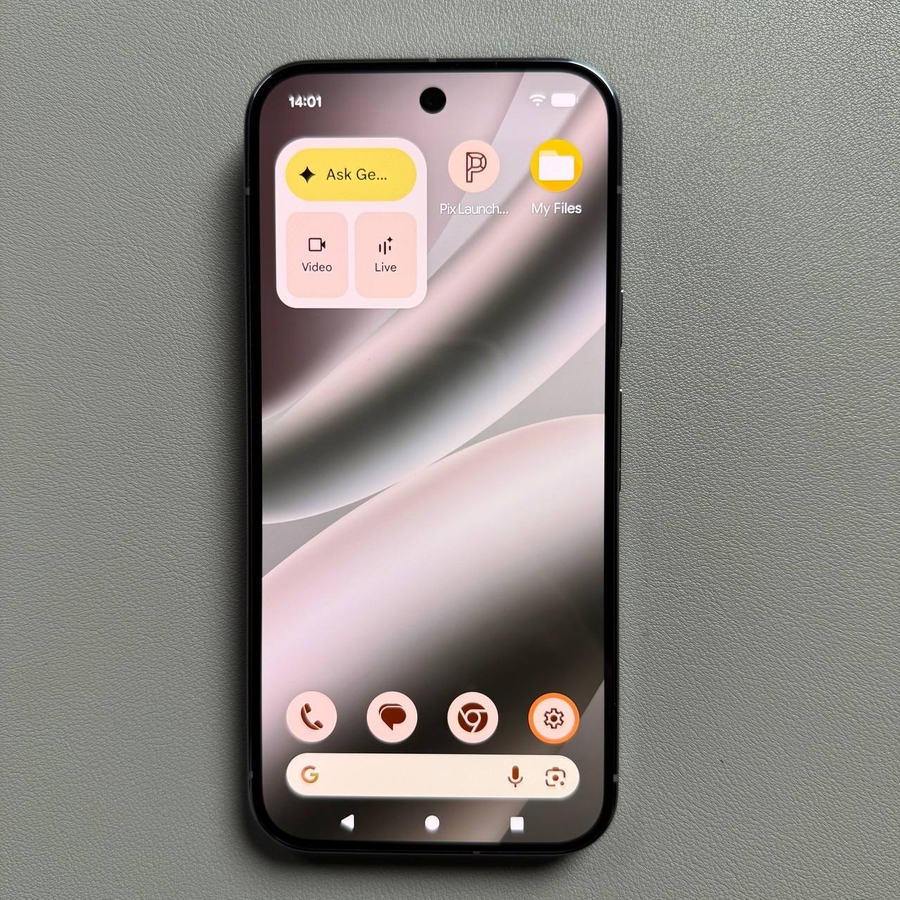
Developer Options (Ontwikkelaarsopties) is een verborgen menu op Android-apparaten dat je toegang geeft tot geavanceerde systeeminstellingen, wat handig kan zijn voor het debuggen, testen van apps of gewoon het aanpassen van het gedrag van je telefoon. Functies zoals USB debugging (USB-foutopsporing), animation scaling control (animatieschaalregeling) en enhanced graphic rendering (verbeterde grafische rendering) zijn hier beschikbaar. Deze handleiding leidt je door het proces van het activeren en vervolgens deactiveren van dit krachtige menu op je Google Pixel 10 Pro.
Deel 1: Ontwikkelaarsopties inschakelen
-
Open Settings (Instellingen) en ga naar About Phone (Over de telefoon).
Ga naar de app Settings (Instellingen) op je telefoon. Scroll naar beneden naar het einde van de hoofdlijst met instellingen en selecteer About phone (Over de telefoon).
![Het pictogram van de app Instellingen op een Pixel-startscherm.]()
![Het hoofdmenu Instellingen op de Pixel 10 Pro, omlaag gescrold om Over de telefoon te markeren.]()
-
Zoek en tik op Build Number (Buildnummer).
Op het scherm "About phone" (Over de telefoon) scrol je omlaag om het Build number (Buildnummer) te vinden. Het staat meestal onderaan de lijst.
![Het scherm Over de telefoon op de Pixel 10 Pro, met het Buildnummer gemarkeerd.]()
-
Activate Developer Mode (Ontwikkelaarsmodus activeren).
Tik herhaaldelijk en snel zeven keer op het Build number (Buildnummer). Je ziet een countdown message (aftelbericht) verschijnen onderaan het scherm (bijv. "You are now X steps away from being a developer." ("Je bent nu nog X stappen verwijderd van het ontwikkelaar zijn.")). Zodra dit voltooid is, wordt je gevraagd om je screen lock PIN (schermvergrendelingspincode) of password (wachtwoord) in te voeren. Voer je inloggegevens in, waarna een bericht ter bevestiging verschijnt: "You are now a developer!" ("Je bent nu een ontwikkelaar!")
![Pixel 10 Pro scherm met een Je bent nu nog X stappen verwijderd van het ontwikkelaar zijn bericht na meerdere keren tikken op Buildnummer.]()
![Pixel 10 Pro scherm dat de gebruiker vraagt om zijn pincode of wachtwoord in te voeren om door te gaan met het inschakelen van ontwikkelaarsopties.]()
-
Access Developer Options (Toegang tot ontwikkelaarsopties).
Ga terug naar de hoofdlijst met Settings (Instellingen). Selecteer System (Systeem) en vervolgens vind je Developer options (Ontwikkelaarsopties) in de lijst.
![Het hoofdmenu Instellingen op de Pixel 10 Pro, met de optie Systeem gemarkeerd.]()
![Het menu Systeem op de Pixel 10 Pro, met de nieuw beschikbare Ontwikkelaarsopties gemarkeerd.]()
-
Customize Settings (Instellingen aanpassen).
In het menu Developer options (Ontwikkelaarsopties) heb je nu toegang tot een breed scala aan geavanceerde instellingen. Schakel de instellingen die je nodig hebt in of uit door op de schakelaars ernaast te tikken.
![Het menu Ontwikkelaarsopties op de Pixel 10 Pro, met schakelaars voor instellingen zoals USB-foutopsporing.]()


Deel 2: Ontwikkelaarsopties uitschakelen
Om het menu te verbergen en terug te keren naar de standaardinstellingen, volg je deze stappen:
-
Navigate to Developer Options (Navigeer naar Ontwikkelaarsopties).
Ga naar Settings (Instellingen), selecteer System (Systeem) en tik vervolgens op Developer options (Ontwikkelaarsopties).
![Het hoofdmenu Instellingen op de Pixel 10 Pro, met Systeem gemarkeerd om toegang te krijgen tot Ontwikkelaarsopties.]()
![Het menu Systeem op de Pixel 10 Pro, met de vermelding Ontwikkelaarsopties voordat deze wordt uitgeschakeld.]()
-
Turn Off the Main Switch (Schakel de hoofdschakelaar uit).
Tik helemaal bovenaan het scherm Developer options (Ontwikkelaarsopties) op de hoofdschakelaar On (Aan) om deze uit te schakelen.
![Het menu Ontwikkelaarsopties op de Pixel 10 Pro, met de hoofdschakelaar Aan bovenaan.]()
-
Restart Your Device (Start je apparaat opnieuw op).
Je apparaat kan je vragen om opnieuw op te starten om de wijziging te voltooien. Bevestig door op Restart (Opnieuw opstarten) te tikken.
![Pixel 10 Pro pop-up die om bevestiging vraagt om het apparaat opnieuw op te starten.]()
-
Verification (Verificatie).
Nadat je Google Pixel 10 Pro opnieuw is opgestart, verschijnt de vermelding Developer options (Ontwikkelaarsopties) niet meer in het menu System (Systeem), wat bevestigt dat deze succesvol is uitgeschakeld.