Schermafbeeldingen maken op de Google Pixel 10 en 10 Pro: 5 eenvoudige methoden
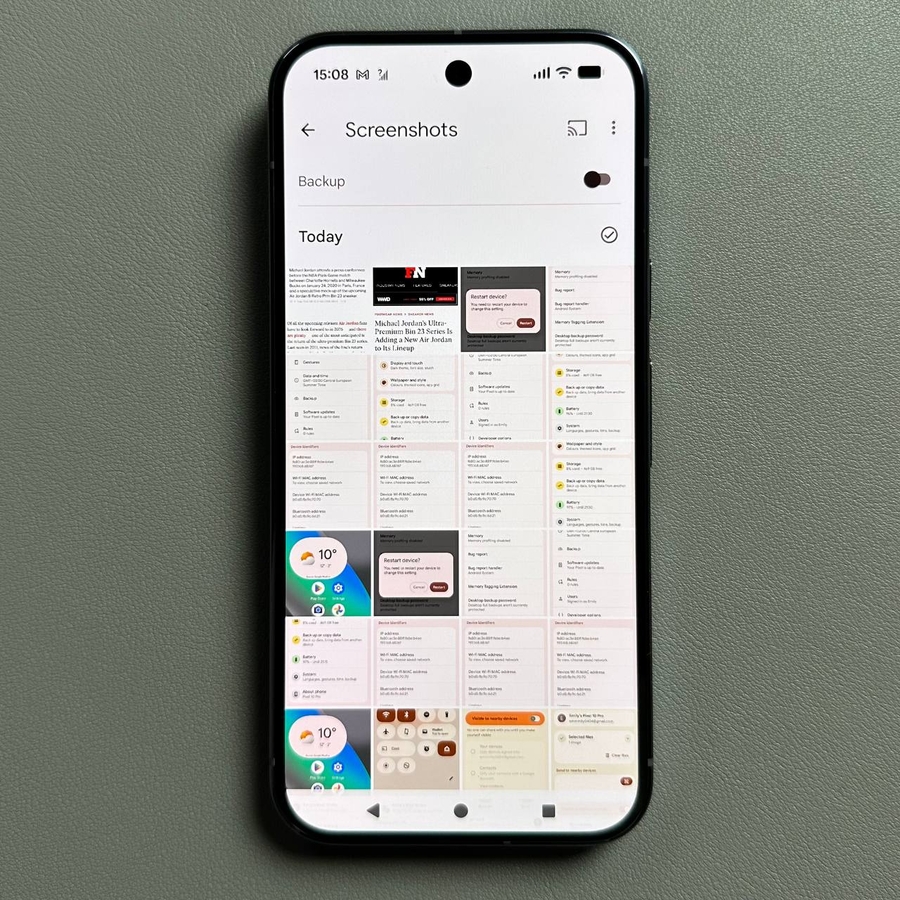
Vastleggen wat er op uw scherm staat, is een essentiële functie voor het delen van informatie, het opslaan van ontvangstbewijzen of simpelweg het vastleggen van een moment. De Google Pixel 10 en 10 Pro bieden verschillende manieren om uw scherm vast te leggen, van de traditionele knopdruk tot slimme gebaren en spraakopdrachten. Deze uitgebreide handleiding leidt u door vijf verschillende methoden, zodat u snel en gemakkelijk een schermafbeelding kunt maken wanneer u er een nodig heeft. Alle schermafbeeldingen worden rechtstreeks opgeslagen in uw Google Photos-app in de speciale map Screenshots.
1. De klassieker: Aan/uit-knop en Volume omlaag-knop
Dit is de meest universele en eenvoudigste methode op Android-apparaten.
Actie: Druk tegelijkertijd op de aan/uit-knop en de volume-omlaagknop en laat ze snel los.
U ziet een korte flits en een klein voorbeeld van de schermafbeelding in de hoek onder aan uw scherm. Deze schermafbeelding wordt opgeslagen in uw Google Photos-app.

2. Lange pagina's vastleggen: scrollende schermafbeeldingen
Moet u een lang artikel of een volledige webpagina vastleggen die van het scherm af scrolt? De Pixel maakt het gemakkelijk.
Actie:
- Maak eerst een gewone schermafbeelding met behulp van de aan/uit-knop en de volume-omlaagknop (zoals beschreven in sectie 1).
- Onmiddellijk nadat het kleine voorbeeld in de hoek onder aan het scherm verschijnt, ziet u een optie met het label "Capture more" (Meer vastleggen) (weergegeven door twee pijlen die naar beneden/boven wijzen) naast de opties "Share" (Delen) en "Edit" (Bewerken). Tik erop.

Het scherm toont dan de volledige scrollbare inhoud. Pas de grenzen op het scherm aan om te selecteren hoeveel van de pagina u wilt vastleggen en tik vervolgens op "Save" (Opslaan) in de linkerbovenhoek. De lange schermafbeelding wordt opgeslagen in uw Google Photos.
3. De gebarenshortcut: Quick Tap
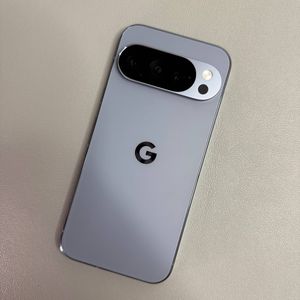
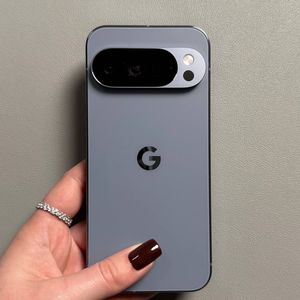
Met het "Quick Tap" (Snel tikken)-gebaar kunt u een actie uitvoeren door lichtjes dubbel op de achterkant van uw telefoon te tikken, specifiek boven het Google-logo.
Actie: U moet eerst het gebaar inschakelen en configureren:
- Ga naar "Settings" (Instellingen).
- Selecteer "System" (Systeem).
- Tik op "Gestures" (Gebaren).
- Selecteer "Quick Tap to start actions" (Snel tikken om acties te starten).
- Schakel de functie in als deze nog niet is ingeschakeld en selecteer "Take screenshot" (Schermafbeelding maken) in de lijst met beschikbare acties.


Eenmaal ingeschakeld, tikt u lichtjes dubbel op de achterkant van uw telefoon (in de buurt van het Google-logo) om direct een schermafbeelding te maken.
4. Altijd beschikbaar: Toegankelijkheidsmenu
Het Toegankelijkheidsmenu biedt een groot, persistent menu op het scherm met snelle toegang tot essentiële telefoonfuncties, waaronder het maken van een schermafbeelding.
Actie: U moet eerst het Toegankelijkheidsmenu inschakelen:
- Ga naar "Settings" (Instellingen).
- Selecteer "Accessibility" (Toegankelijkheid).
- Tik op "Accessibility Menu" (Toegankelijkheidsmenu).
- Schakel de snelkoppeling van het Toegankelijkheidsmenu in (die meestal verschijnt als een klein menselijk icoon of knop in de navigatiebalk).


Om een schermafbeelding te maken, tikt u op de snelkoppeling van het Toegankelijkheidsmenu en vervolgens op de knop "Screenshot" (Schermafbeelding) in het menu.
5. Handsfree: Google Assistant
De gemakkelijkste manier om een schermafbeelding te maken als u uw handen vol hebt, is door uw stem te gebruiken.
Actie:
- Activeer Google Assistant door te zeggen: "Hey Google" of "Ok Google".
- Zodra de Assistant luistert, zegt u eenvoudigweg: "Take a screenshot" (Maak een schermafbeelding).

De Assistant voert de opdracht uit, legt het scherm vast en slaat de afbeelding rechtstreeks op in uw Google Photos-app.
Uw schermafbeeldingen zoeken
Ongeacht welke methode u gebruikt, alle vastgelegde afbeeldingen worden opgeslagen in uw Google Photos-app. U kunt ze snel vinden door naar het tabblad "Library" (Bibliotheek) te gaan en de map "Screenshots" (Schermafbeeldingen) te selecteren onder "Photos on device" (Foto's op apparaat).