Je vergrendelschermpatroon wijzigen op Google Pixel 10 Pro
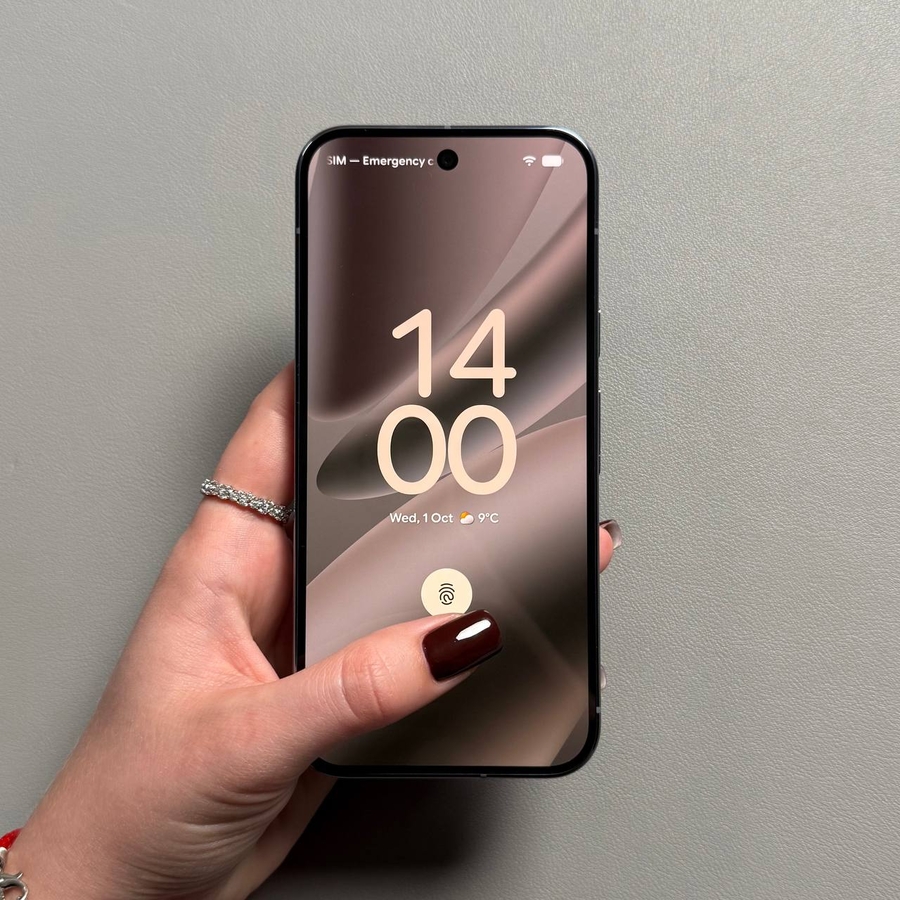
Het wijzigen van je vergrendelschermpatroon is een cruciale stap in het handhaven van de beveiliging van je apparaat. Of je nu vermoedt dat iemand je huidige patroon heeft gezien, of je wilt gewoon een complexer patroon, het regelmatig bijwerken ervan is een goede beveiligingsmaatregel. Deze handleiding leidt je door de eenvoudige stappen om je patroon op je Google Pixel bij te werken, zodat je gegevens veilig blijven.
Stapsgewijze handleiding voor het wijzigen van het patroon
Volg deze stappen zorgvuldig om een nieuw, veilig vergrendelpatroon voor je telefoon in te stellen.
1. Toegang tot beveiligingsinstellingen
Ga naar het menu "Settings" (Instellingen) van je telefoon en navigeer naar het gedeelte "Security & privacy" (Beveiliging en privacy).


2. Ga naar het menu Apparaatvergrendeling
Tik op "Device unlock" (Apparaat ontgrendelen) om je schermvergrendelingsmethoden te beheren.


3. Huidig patroon verifiëren
Je wordt gevraagd om je identiteit te verifiëren. Tik op "Screen lock" (Schermvergrendeling) en voer vervolgens je huidige vergrendelpatroon in om verder te gaan.

4. Selecteer de optie Patroon
Selecteer op het scherm "Choose screen lock" (Schermvergrendeling kiezen) het tabblad "Pattern" (Patroon).

5. Nieuw patroon tekenen en bevestigen
Teken nu het nieuwe patroon dat je wilt gebruiken. Probeer het complex en uniek te maken.
Tik op "Next" (Volgende) en teken vervolgens hetzelfde patroon opnieuw om te bevestigen dat je het goed hebt.


6. Sla het nieuwe patroon op
Tik op "Confirm" (Bevestigen) om het nieuwe vergrendelpatroon op te slaan. Je oude patroon werkt niet meer en je apparaat is nu beveiligd met de nieuwe configuratie.

Dat is het! Je nieuwe vergrendelpatroon is ingesteld en het oude patroon werkt niet meer. Onthoud je nieuwe patroon!
Laatste tip
Kies voor maximale beveiliging altijd een patroon dat niet gemakkelijk te raden is en gebruik het volledige 3x3-raster om het zo complex mogelijk te maken.