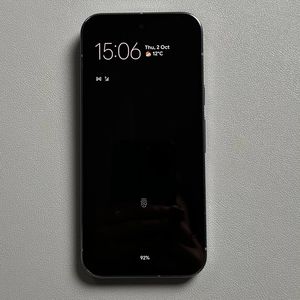
Sådan ændrer du dit skærmlåsemønster på Google Pixel 10 Pro
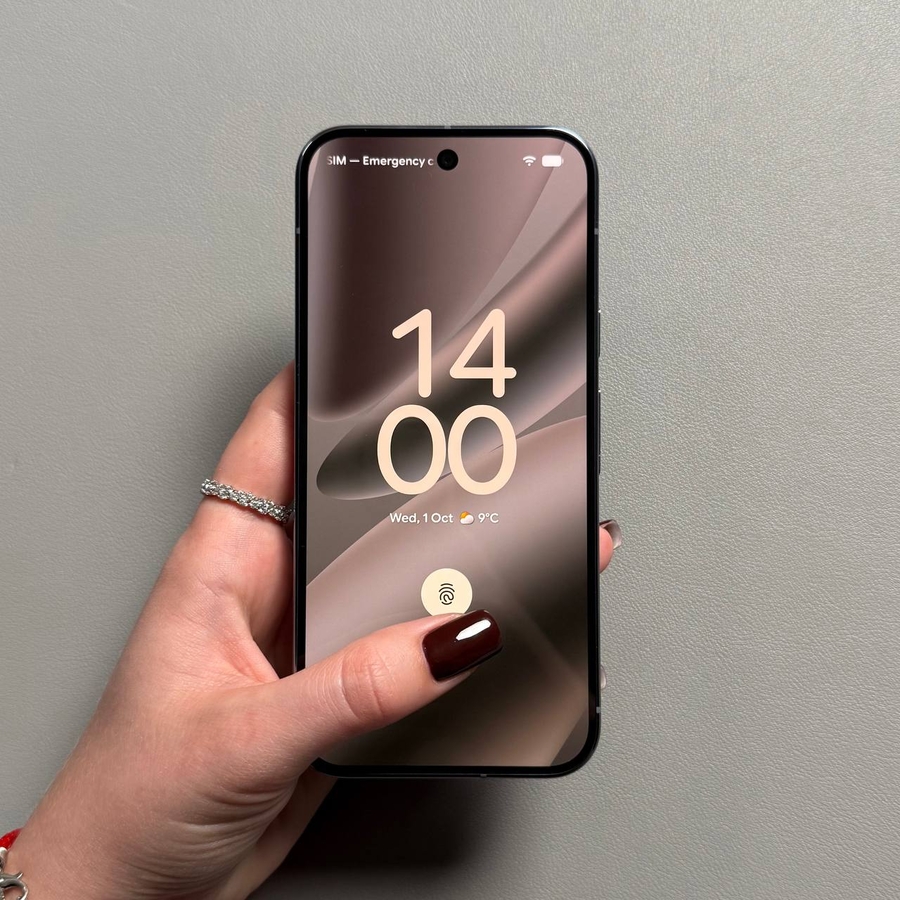
At ændre dit skærmlåsemønster er et afgørende skridt i at opretholde sikkerheden på din enhed. Uanset om du mistænker, at nogen måske har set dit nuværende mønster, eller du blot ønsker et mere komplekst, er det en god sikkerhedspraksis at opdatere det regelmæssigt. Denne guide vil føre dig gennem de enkle trin til at opdatere dit mønster på din Google Pixel, hvilket sikrer, at dine data forbliver sikre.
Trin-for-trin-guide til at ændre mønsteret
Følg disse trin omhyggeligt for at indstille et nyt, sikkert låsemønster til din telefon.
1. Adgang til sikkerhedsindstillinger
Gå til telefonens Settings (Indstillinger)-menu og naviger til Security & privacy (Sikkerhed og privatliv)-sektionen.


2. G**SIGNaring; ind i enhedslåsmenuen
Tryk på Device unlock (Enhedens oplåsning) for at administrere dine skærmlåsemetoder.


3. Bekræft nuværende mønster
Du bliver bedt om at bekræfte din identitet. Tryk på Screen lock (Skærmlås), og indtast derefter dit nuværende låsemønster for at fortsætte.

4. Vælg mønstermuligheden
På "Choose screen lock" (Vælg skærmlås)-skærmen skal du vælge fanen Pattern (Mønster).

5. Tegn og bekræft nyt mønster
Tegn nu det nye mønster, du ønsker at bruge. Prøv at gøre det komplekst og unikt.
Tryk på Next (Næste), og tegn derefter det samme mønster igen for at bekræfte, at du har det rigtigt.


6. Gem det nye mønster
Tryk på Confirm (Bekræft) for at gemme det nye låsemønster. Dit gamle mønster vil ikke længere fungere, og din enhed er nu sikret med den nye konfiguration.

Det var det! Dit nye låsemønster er indstillet, og det gamle vil ikke længere fungere. Husk dit nye mønster!
Sidste tip
For maksimal sikkerhed skal du altid vælge et mønster, der ikke er nemt at gætte, og bruge hele 3x3-gitteret for at gøre det så komplekst som muligt.