Kako promijeniti uzorak zaključanog zaslona na Google Pixel 10 Pro
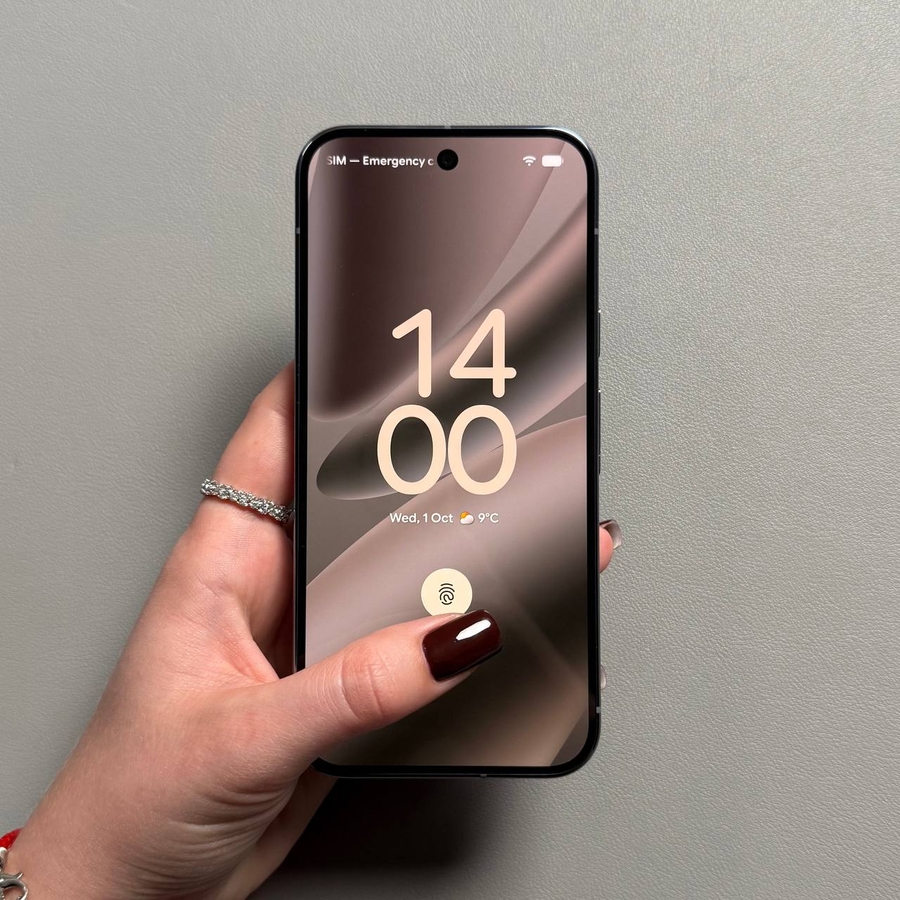
Promjena uzorka zaključanog zaslona ključan je korak u održavanju sigurnosti vašeg uređaja. Bilo da sumnjate da je netko vidio vaš trenutni uzorak ili jednostavno želite složeniji, redovito ažuriranje dobra je sigurnosna praksa. Ovaj će vas vodič provesti kroz jednostavne korake za ažuriranje uzorka na vašem Google Pixelu, osiguravajući da vaši podaci ostanu sigurni.
Vodič korak po korak za promjenu uzorka
Pažljivo slijedite ove korake kako biste postavili novi, siguran uzorak zaključavanja za svoj telefon.
1. Pristup sigurnosnim postavkama
Idite na izbornik Postavke (Settings) na svom telefonu i navigirajte do odjeljka Sigurnost i privatnost (Security & privacy).


2. Ulazak u izbornik zaključavanja uređaja
Dodirnite Otključavanje uređaja (Device unlock) za upravljanje metodama zaključavanja zaslona.


3. Provjera trenutnog uzorka
Bit će zatraženo da potvrdite svoj identitet. Dodirnite Zaključavanje zaslona (Screen lock), a zatim unesite svoj trenutni uzorak zaključavanja za nastavak.

4. Odaberite opciju uzorka
Na zaslonu "Odabir zaključavanja zaslona" ("Choose screen lock") odaberite karticu Uzorak (Pattern).

5. Nacrtajte i potvrdite novi uzorak
Sada nacrtajte novi uzorak koji želite koristiti. Pokušajte ga učiniti složenim i jedinstvenim.
Dodirnite Dalje (Next), a zatim ponovno nacrtajte isti uzorak kako biste potvrdili da ste ga ispravno nacrtali.


6. Spremanje novog uzorka
Dodirnite Potvrdi (Confirm) za spremanje novog uzorka zaključavanja. Vaš stari uzorak više neće raditi i vaš je uređaj sada osiguran novom konfiguracijom.

To je to! Vaš je novi uzorak zaključavanja postavljen i stari više neće raditi. Zapamtite svoj novi uzorak!
Završni savjet
Za maksimalnu sigurnost uvijek odaberite uzorak koji nije lako pogoditi i koristite cijelu mrežu 3x3 kako biste ga učinili što složenijim.