Kako Resetirati Postavke Kamere na Vašem Google Pixel 10 Pro
Ponekad, previše podešavanja postavki kamere može dovesti do neočekivanih rezultata—kao što su fotografije koje se spremaju u pogrešnom formatu, previsoka rezolucija videozapisa ili određene značajke koje ne rade kako se očekuje. Umjesto da tražite svaku pojedinu postavku koju ste promijenili, najlakše rješenje je često potpuno resetiranje postavki. Na Google Pixel 10 Pro, ovaj se postupak izvodi privremenim onemogućavanjem aplikacije kamere. Ova radnja brzo vraća sve prilagođene konfiguracije na tvorničke postavke. Evo jednostavnog postupka korak po korak.
Koraci za Resetiranje Postavki Kamere na Pixel 10 Pro
Slijedite ove korake da biste vratili aplikaciju kamere u prvobitno stanje:
- Otvorite Postavke i Idite na Aplikacije
Prvo, otvorite aplikaciju "Settings" (Postavke) na svom uređaju. Kada ste u "Settings" (Postavkama), pomaknite se prema dolje i dodirnite odjeljak "Apps" (Aplikacije).

- Pronađite Aplikaciju Kamere
Možda ćete vidjeti popis nedavno korištenih aplikacija. Dodirnite "See all X apps" (Prikaži sve X aplikacije) (ili sličan tekst) da biste vidjeli cijeli popis. Sada pronađite aplikaciju "Camera" (Kamera) tako da se pomaknete prema dolje kroz popis ili pomoću trake za pretraživanje na vrhu upišete "Camera" (Kamera). Dodirnite aplikaciju "Camera" (Kamera) kada je pronađete.
- Onemogućite Aplikaciju Kamere
Da biste vratili postavke na tvorničke postavke, morate privremeno onemogućiti aplikaciju "Camera" (Kamera). Dodirnite opciju "Disable" (Onemogući), koja se obično nalazi na vrhu zaslona s informacijama o aplikaciji (App info). Potvrdite radnju ako se to od vas zatraži.Napomena: Nakon što se onemogući, sve prilagođene postavke—kao što su promjene rezolucije (npr. s 8K na Full HD), linije mreže ili zadane vrijednosti timera—vratit će se u prvobitno stanje.


- Ponovno Omogućite i Koristite Kameru
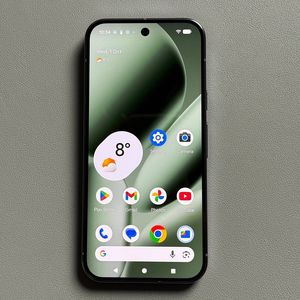
Nakon što je aplikacija onemogućena, postavke se resetiraju. Sada ponovno omogućite aplikaciju kamere jednostavnim dodirom na njezinu ikonu na početnom zaslonu ili u ladici aplikacija (App Drawer). Ova radnja će automatski omogućiti aplikaciju. Postavke će se resetirati, a kamera će biti spremna za upotrebu sa zadanim postavkama.


To je to! Vaša aplikacija kamere na Google Pixel 10 Pro sada radi s originalnim, tvorničkim postavkama, spremna za upotrebu.