Kako snimiti zadivljujuće makro fotografije na Google Pixel 10 Pro
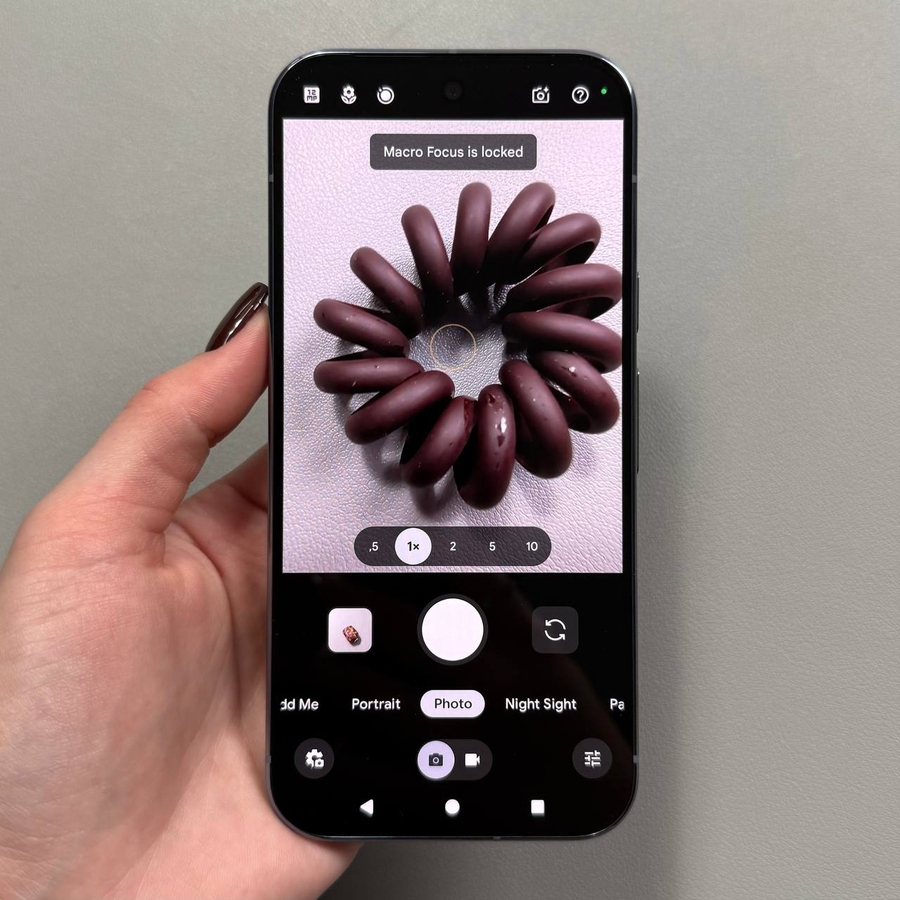
Mogućnost snimanja sitnih detalja jedna je od najuzbudljivijih značajki profesionalne kamere pametnog telefona. Google Pixel 10 Pro, sa svojim naprednim sustavom leća, uključuje moćnu značajku pod nazivom Macro Focus posebno dizajniranu da vam omogući nevjerojatnu blizinu subjektima—kao što su kapljice vode, insekti ili tekstura tkanine—i snimanje zadivljujućih fotografija izbliza visoke rezolucije (često se nazivaju "mikro" fotografijama). Ovaj vodič će vam pokazati točno kako omogućiti namjensku značajku Macro Focus i ponuditi savjete o alternativnim metodama za postizanje savršene snimke.
Korištenje namjenske postavke Macro Focus
Najlakši i najučinkovitiji način za snimanje mikro fotografija je ručno omogućavanje postavke Macro Focus u aplikaciji kamere.
- Otvorite aplikaciju Camera (Kamera) i odaberite Photo Mode (Foto način rada)
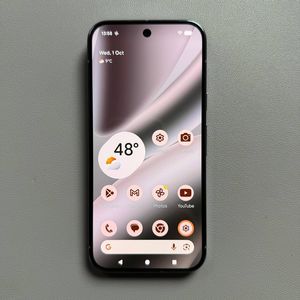
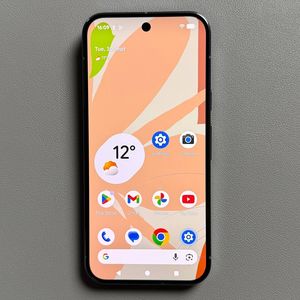
Pokrenite aplikaciju Camera (Kamera) na svom Pixel 10 Pro. Provjerite jeste li trenutno u standardnom Photo mode (Foto načinu rada), jer je Macro Focus postavka unutar ovog načina rada.![Snimka zaslona početnog zaslona Pixel 10 Pro koja prikazuje ikonu aplikacije Camera (Kamera).]()
![Snimka zaslona glavnog zaslona aplikacije Camera (Kamera) Pixel 10 Pro s odabranim Photo mode (Foto načinom rada).]()
- Pristupite postavkama kamere (Camera Settings)
Dodirnite ikonu Settings (Postavke) (obično ikona zupčanika) koja se nalazi u donjem lijevom kutu zaslona.![Snimka zaslona glavnog zaslona aplikacije Camera (Kamera) Pixel 10 Pro s ikonom Settings (Postavke) u obliku zupčanika istaknutom u donjem lijevom kutu.]()
- Pronađite Macro Focus
U panelu postavki koji se pojavi, pomaknite se da biste pronašli odjeljak Macro Focus. Vidjet ćete tri opcije pored njega: Off (Isključeno), Auto (Automatski) i On (Uključeno).![Snimka zaslona panela s postavkama kamere (Camera Settings) koja prikazuje istaknutu opciju Macro Focus.]()
- Omogućite Macro Focus
Da biste aktivirali značajku, odaberite On (Uključeno). Time se trajno uključuje namjenski sustav makro objektiva. Alternativno, možete odabrati Auto (Automatski), a telefon će automatski otkriti kada ste dovoljno blizu subjekta i uključiti Macro Focus.![Snimka zaslona opcija Macro Focus koja prikazuje izbore Off (Isključeno), Auto (Automatski) i On (Uključeno).]()
- Snimite svoju makro snimku (Macro Shot)
Sada ste spremni za snimanje makro fotografija. Približite kameru subjektu dok se fokus ne izoštri, a zatim dodirnite gumb okidača za snimanje.


Rješavanje problema i alternativna makro tehnika (pomoću zuma)
Ako imate poteškoća s oštrim fokusom ili preferirate nededificirani pristup, možete koristiti značajku zumiranja za sličan učinak.
- Podešavanje fokusa (Adjusting Focus)
Ako fokus postane problem kada ste vrlo blizu, odmaknite se malo kako bi se kamera ponovno fokusirala, a zatim pokušajte ponovno snimiti. - Korištenje zuma umjesto Macro Focus
Ako namjenska postavka Macro Focus nije idealna za vaše potrebe, možete je onemogućiti i koristiti značajku Zoom za postizanje sličnog efekta povećanja. Držite subjekt na ugodnoj udaljenosti (gdje je fokus stabilan), a zatim pomoću klizača za zumiranje ili geste štipanja za zumiranje približite subjekt.![Fotografija koja prikazuje ruku koja drži Pixel 10 Pro malo odmaknutu od sićušnog subjekta kako bi se održao stabilan fokus.]()
![Snimka zaslona zaslona aplikacije Camera (Kamera) koja prikazuje podešavanje klizača za zumiranje ili gumba razine zumiranja.]()


I to je to! S ovim postavkama možete snimiti skrivenu ljepotu mikro svijeta koristeći svoj Google Pixel 10 Pro.