Comment prendre des photos macro époustouflantes avec le Google Pixel 10 Pro
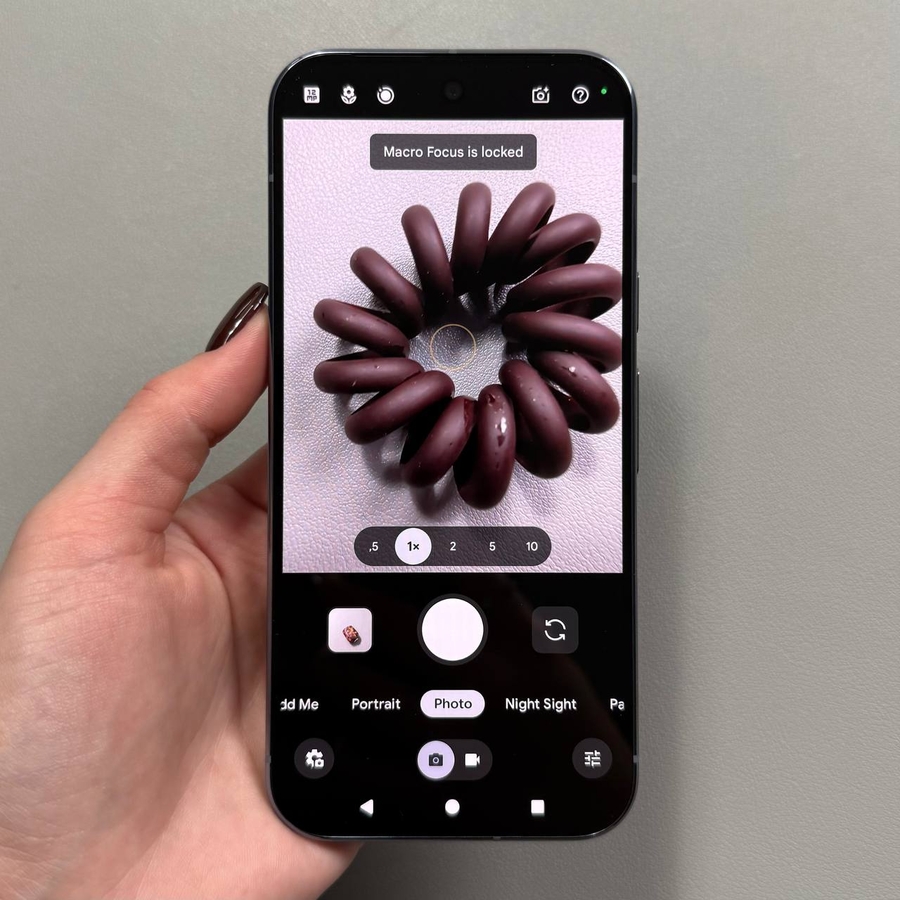
La capacité à capturer de minuscules détails est l'une des fonctionnalités les plus excitantes d'un appareil photo de smartphone de qualité professionnelle. Le Google Pixel 10 Pro, avec son système d'objectif avancé, intègre une fonction puissante appelée Macro Focus, spécifiquement conçue pour vous permettre de vous rapprocher incroyablement de vos sujets—comme des gouttelettes d'eau, des insectes ou la texture d'un tissu—et de prendre des photos en gros plan (souvent appelées photos "micro" (micro)) époustouflantes et en haute résolution. Ce guide vous montrera exactement comment activer la fonction Macro Focus dédiée et vous offrira des conseils sur des méthodes alternatives pour réaliser la photo parfaite.
Utiliser le réglage dédié Macro Focus
La manière la plus simple et la plus efficace de prendre des photos "micro" (micro) est d'activer manuellement le réglage Macro Focus dans l'application appareil photo.
- Ouvrir l'application Appareil photo et sélectionner le mode Photo
Lancez l'application Appareil photo sur votre Pixel 10 Pro. Assurez-vous d'être actuellement en mode Photo (Photo) standard, car le Macro Focus est un réglage de ce mode.![Capture d'écran de l'écran d'accueil du Pixel 10 Pro montrant l'icône de l'application Appareil photo.]()
![Capture d'écran de l'écran principal de l'application Appareil photo du Pixel 10 Pro avec le mode Photo (Photo) sélectionné.]()
- Accéder aux réglages de l'appareil photo
Appuyez sur l'icône Réglages (Paramètres) (généralement une icône en forme d'engrenage) située dans le coin inférieur gauche de l'écran.![Capture d'écran de l'écran principal de l'application Appareil photo du Pixel 10 Pro avec l'icône Réglages (Paramètres) en forme d'engrenage mise en évidence dans le coin inférieur gauche.]()
- Trouver Macro Focus
Dans le panneau des réglages qui apparaît, faites défiler pour trouver la section Macro Focus. Vous verrez trois options à côté : Off (Désactivé), Auto (Auto) et On (Activé).![Capture d'écran du panneau des réglages de l'appareil photo montrant l'option Macro Focus mise en évidence.]()
- Activer Macro Focus
Pour activer la fonction, sélectionnez On (Activé). Cela engage de manière permanente le système d'objectif macro dédié. Alternativement, vous pouvez choisir Auto (Auto), et le téléphone détectera automatiquement lorsque vous êtes suffisamment proche d'un sujet et activera le Macro Focus.![Capture d'écran des options Macro Focus montrant les choix Off (Désactivé), Auto (Auto) et On (Activé).]()
- Prendre votre photo macro
Vous êtes maintenant prêt à capturer des photos macro. Rapprochez l'appareil photo du sujet jusqu'à ce que la mise au point soit nette, puis appuyez sur le déclencheur pour prendre la photo.


Dépannage et technique macro alternative (utiliser le Zoom)
Si vous avez des difficultés à obtenir une mise au point nette, ou si vous préférez une approche non dédiée, vous pouvez utiliser la fonction de zoom pour un effet similaire.
- Ajuster la mise au point
Si la mise au point devient un problème lorsque vous êtes très proche, reculez un peu pour laisser l'appareil photo refaire la mise au point, puis essayez de prendre la photo à nouveau. - Utiliser le Zoom au lieu du Macro Focus
Si le réglage dédié Macro Focus n'est pas idéal pour vos besoins, vous pouvez le désactiver et utiliser la fonction Zoom pour obtenir un effet de grossissement similaire. Maintenez le sujet à une distance confortable (où la mise au point est stable) puis utilisez le curseur de zoom ou le geste de pincement pour zoomer afin de rapprocher le sujet.![Photo montrant une main tenant le Pixel 10 Pro légèrement reculé d'un sujet minuscule pour maintenir une mise au point stable.]()
![Capture d'écran de l'écran de l'application appareil photo montrant le curseur de zoom ou les boutons de niveau de zoom en cours de réglage.]()


Et voilà ! Avec ces réglages, vous pouvez capturer la beauté cachée du monde "micro" (micro) en utilisant votre Google Pixel 10 Pro.


