Comment activer ou désactiver les options pour les développeurs sur votre Google Pixel 10 Pro
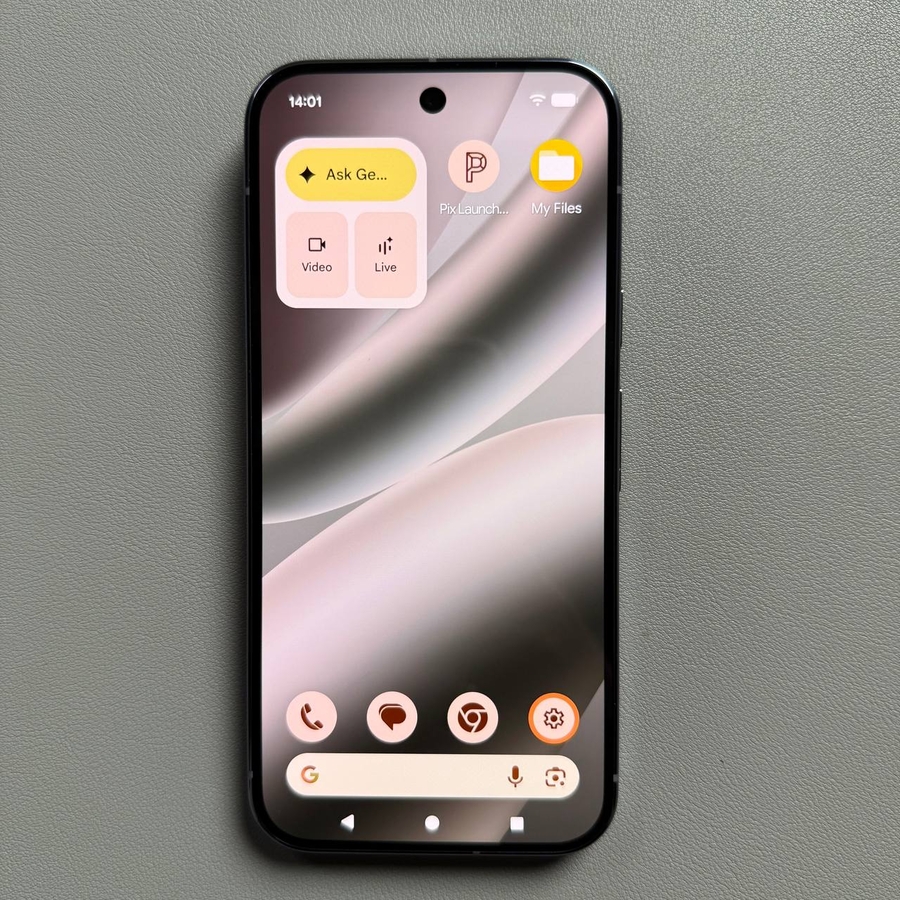
Les Options pour les développeurs sont un menu caché sur les appareils Android qui vous donne accès à des paramètres système avancés, utiles pour le débogage, le test d'applications ou simplement la personnalisation du comportement de votre téléphone. Des fonctionnalités comme le débogage USB, le contrôle de l'échelle d'animation et le rendu graphique amélioré sont disponibles ici. Ce guide vous expliquera comment activer puis désactiver ce menu puissant sur votre Google Pixel 10 Pro.
Partie 1 : Activation des options pour les développeurs
-
Ouvrez Settings (Paramètres) et allez à About phone (À propos du téléphone).
Allez dans l'application Settings (Paramètres) de votre téléphone. Faites défiler jusqu'en bas de la liste principale des paramètres et sélectionnez About phone (À propos du téléphone).
![L'icône de l'application Settings (Paramètres) sur un écran d'accueil Pixel.]()
![Le menu principal Settings (Paramètres) sur le Pixel 10 Pro, défilé pour mettre en évidence About phone (À propos du téléphone).]()
-
Localisez et appuyez sur le Build number (Numéro de version).
Sur l'écran "About phone" (À propos du téléphone), faites défiler vers le bas pour trouver le Build number (Numéro de version). Il se trouve généralement près du bas de la liste.
![L'écran About phone (À propos du téléphone) sur le Pixel 10 Pro, mettant en évidence le Build number (Numéro de version).]()
-
Activez le mode développeur.
Appuyez plusieurs fois sur le Build number (Numéro de version) sept fois rapidement. Un message de compte à rebours apparaîtra près du bas de l'écran (par exemple, "You are now X steps away from being a developer." (Vous êtes maintenant à X pas de devenir un développeur.)). Une fois terminé, vous serez invité à saisir votre code PIN ou mot de passe de verrouillage d'écran. Saisissez vos identifiants, et un message confirmera : "You are now a developer!" (Vous êtes maintenant un développeur !)
![Écran du Pixel 10 Pro affichant un message]()
![Écran du Pixel 10 Pro invitant l'utilisateur à saisir son code PIN ou mot de passe pour continuer l'activation des Options pour les développeurs.]()
-
Accédez aux Options pour les développeurs.
Retournez à la liste principale Settings (Paramètres). Sélectionnez System (Système), et vous trouverez ensuite Developer options (Options pour les développeurs) dans la liste.
![Le menu principal Settings (Paramètres) sur le Pixel 10 Pro, mettant en évidence l'option System (Système).]()
![Le menu System (Système) sur le Pixel 10 Pro, mettant en évidence les Options pour les développeurs nouvellement disponibles.]()
-
Personnalisez les paramètres.
Dans le menu Developer options (Options pour les développeurs), vous pouvez maintenant accéder à un large éventail de paramètres avancés. Activez ou désactivez ceux dont vous avez besoin en appuyant sur les commutateurs à côté d'eux.
![Le menu Developer options (Options pour les développeurs) sur le Pixel 10 Pro, affichant les commutateurs pour des paramètres tels que le débogage USB.]()


Partie 2 : Désactivation des options pour les développeurs
Pour masquer le menu et revenir aux paramètres standard, suivez ces étapes :
-
Accédez aux Options pour les développeurs.
Allez dans Settings (Paramètres), sélectionnez System (Système), puis appuyez sur Developer options (Options pour les développeurs).
![Le menu principal Settings (Paramètres) sur le Pixel 10 Pro, mettant en évidence System (Système) pour accéder aux Options pour les développeurs.]()
![Le menu System (Système) sur le Pixel 10 Pro, affichant l'entrée Developer options (Options pour les développeurs) avant la désactivation.]()
-
Désactivez l'interrupteur principal.
En haut de l'écran Developer options (Options pour les développeurs), appuyez sur l'interrupteur à bascule principal "On" (Activé) pour le désactiver.
![Le menu Developer options (Options pour les développeurs) sur le Pixel 10 Pro, affichant l'interrupteur à bascule principal]()
-
Redémarrez votre appareil.
Votre appareil peut vous inviter à redémarrer pour finaliser le changement. Confirmez en appuyant sur "Restart" (Redémarrer).
![Fenêtre contextuelle du Pixel 10 Pro demandant confirmation pour]()
-
Vérification.
Après le redémarrage de votre Google Pixel 10 Pro, l'entrée Developer options (Options pour les développeurs) n'apparaîtra plus dans le menu System (Système), confirmant qu'elle a été désactivée avec succès.


