Sådan aktiverer eller deaktiverer du Udviklerindstillinger på din Google Pixel 10 Pro
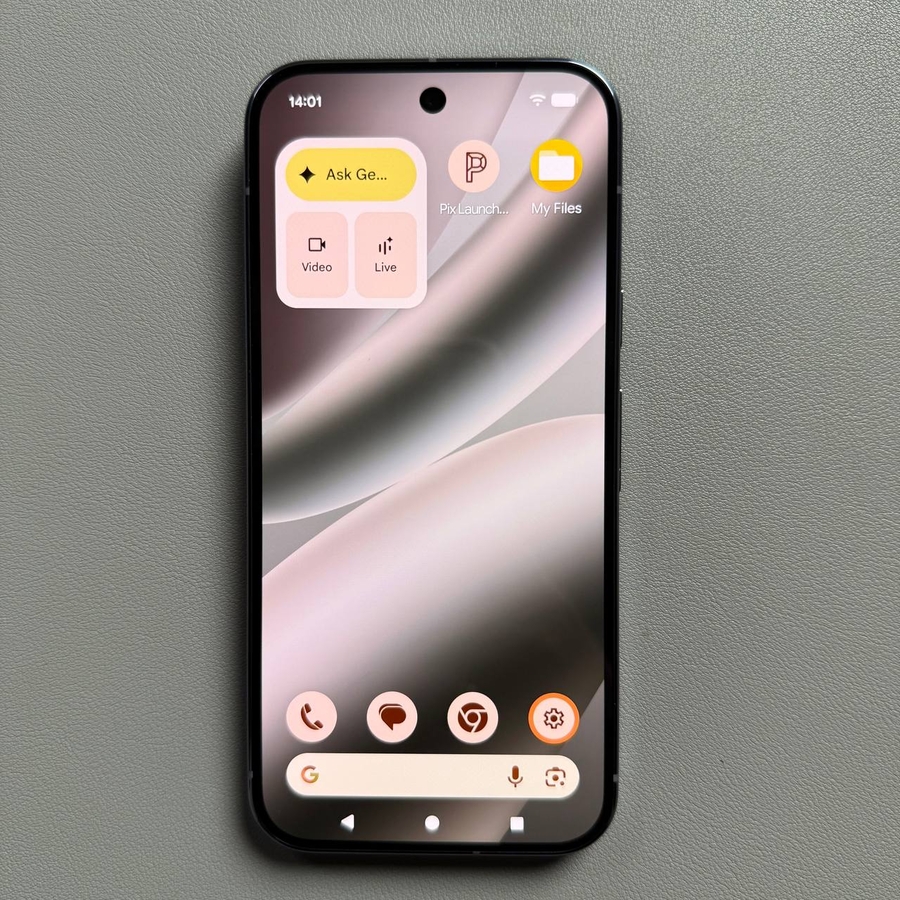
Udviklerindstillinger er en skjult menu på Android-enheder, der giver dig adgang til avancerede systemindstillinger, som kan være nyttige til fejlfinding, test af apps eller blot tilpasning af din telefons adfærd. Funktioner som USB-fejlfinding, kontrol af animationsskalering og forbedret grafisk gengivelse er tilgængelige her. Denne guide vil føre dig gennem processen med at aktivere og derefter deaktivere denne kraftfulde menu på din Google Pixel 10 Pro.
Del 1: Aktivering af Udviklerindstillinger
-
Åbn Indstillinger og gå til Om telefonen.
Gå til din telefons Indstillinger-app. Rul ned til bunden af hovedlisten med indstillinger, og vælg Om telefonen.
![Indstillingsappens ikon på en Pixel-startskærm.]()
![Hovedmenuen Indstillinger på Pixel 10 Pro, rullet ned for at fremhæve Om telefonen.]()
-
Find og tryk på Build-nummeret.
På skærmen "Om telefonen" skal du rulle ned for at finde Build-nummeret. Det er normalt nær bunden af listen.
![Skærmen Om telefonen på Pixel 10 Pro, der fremhæver Build-nummeret.]()
-
Aktiver Udviklertilstand.
Tryk gentagne gange på Build-nummeret syv gange hurtigt. Du vil se en nedtællingsmeddelelse nederst på skærmen (f.eks. "You are now X steps away from being a developer." (Du er nu X trin fra at være udvikler.)). Når det er gennemført, vil du blive bedt om at indtaste din skærmlås-PIN eller adgangskode. Indtast dine legitimationsoplysninger, og en meddelelse vil bekræfte: "You are now a developer!" (Du er nu en udvikler!)
![Pixel 10 Pro-skærm, der viser en Du er nu X trin fra at være udvikler-meddelelse efter flere tryk på Build-nummer.]()
![Pixel 10 Pro-skærm, der beder brugeren om at indtaste deres PIN eller adgangskode for at fortsætte med at aktivere udviklerindstillinger.]()
-
Få adgang til Udviklerindstillinger.
Gå tilbage til hovedlisten Indstillinger. Vælg System, og så finder du Udviklerindstillinger på listen.
![Hovedmenuen Indstillinger på Pixel 10 Pro, der fremhæver System-muligheden.]()
![Systemmenuen på Pixel 10 Pro, der fremhæver de nyoprettede Udviklerindstillinger.]()
-
Tilpas Indstillinger.
I menuen Udviklerindstillinger kan du nu få adgang til en bred vifte af avancerede indstillinger. Aktiver eller deaktiver dem, du har brug for, ved at trykke på kontakterne ved siden af dem.
![Udviklerindstillinger-menuen på Pixel 10 Pro, der viser kontakter til indstillinger som USB-fejlfinding.]()


Del 2: Deaktivering af Udviklerindstillinger
For at skjule menuen og vende tilbage til standardindstillingerne skal du følge disse trin:
-
Naviger til Udviklerindstillinger.
Gå til Indstillinger, vælg System, og tryk derefter på Udviklerindstillinger.
![Hovedmenuen Indstillinger på Pixel 10 Pro, der fremhæver System for at få adgang til Udviklerindstillinger.]()
![Systemmenuen på Pixel 10 Pro, der viser posten Udviklerindstillinger før deaktivering.]()
-
Slå hovedafbryderen fra.
Helt øverst på skærmen Udviklerindstillinger skal du trykke på hovedkontakten "On" (Til) for at slå den fra.
![Udviklerindstillinger-menuen på Pixel 10 Pro, der viser hovedkontakten]()
-
Genstart din enhed.
Din enhed beder dig muligvis om at genstarte for at færdiggøre ændringen. Bekræft ved at trykke på Genstart.
![Pixel 10 Pro pop-up, der beder om bekræftelse på at genstarte enheden.]()
-
Verifikation.
Efter din Google Pixel 10 Pro genstarter, vil posten Udviklerindstillinger ikke længere vises i System-menuen, hvilket bekræfter, at den er blevet deaktiveret succesfuldt.