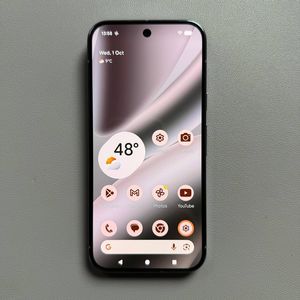
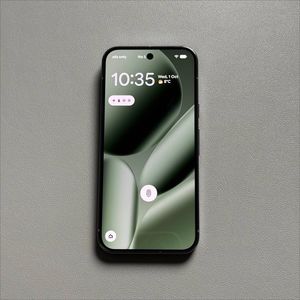
Sådan fjerner du Googles søgelinje på Google Pixel 10 Pro
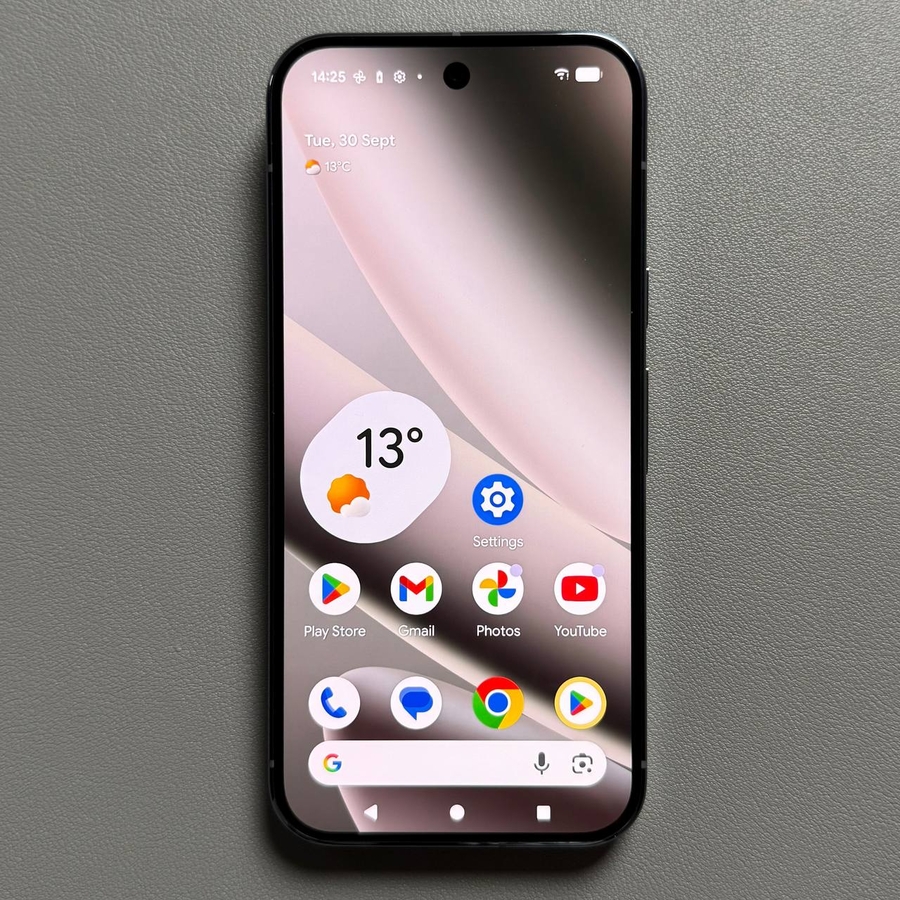
Google Pixel-serien er kendt for sin rene, standard Android-oplevelse, men der er én tilpasningsbegrænsning, der frustrerer mange brugere: manglende evne til at fjerne den fremtrædende Google søgelinje (nogle gange kaldet "At a Glance"-widgetten) fra startskærmen. I modsætning til standard-widgets er denne linje integreret i den standard Pixel Launcher og kan ikke slettes på konventionel vis. Hvis du foretrækker en renere æstetik, mere skærmplads, eller simpelthen ikke bruger søgelinjen, er den bedste løsning at bruge en næsten identisk tredjeparts launcher, der giver dig kontrol over dette element. Her er en omfattende guide til at udskifte standard-launcheren og opnå den minimalistiske startskærm.
Trin 1: Installer en tilpasset launcher
Vi starter med at installere en tilpasset launcher, der nøje efterligner udseendet og fornemmelsen af den originale Pixel launcher, men tilføjer de nødvendige tilpasningsmuligheder, såsom Pix Launcher.
- Åbn Google Play Store
Først skal du åbne Google Play Store-appen på din Pixel 10 Pro. - Søg og installer launcher'en
I søgelinjen skal du finde og installere en ny launcher, der ligner den originale Pixel launcher. Et populært valg er Pix Launcher, da den tilbyder et nativt udseende med øget fleksibilitet.![Skærmbillede af Google Play Store søgeresultater, der viser Pix Launcher klar til installation.]()
![Skærmbillede af Pix Launcher app-siden i Play Store, der viser installationsknappen.]()
- Åbn launcher'en
Når installationen er fuldført, skal du åbne den nye launcher for at give den indledende tilladelser.


Trin 2: Deaktiver søgelinjen i launcher-indstillingerne
Nu hvor den nye launcher er installeret, kan vi bruge dens specifikke indstillinger til at skjule Google søgelinjen.
- Få adgang til startskærmindstillinger
På startskærmen skal du trykke og holde på et tomt område, indtil en menu dukker op. Tryk for at åbne startskærmindstillingerne for denne nye launcher. - Naviger til Dock-indstillinger
Gå til Dock-sektionen, da det er her, søgelinje-widgetten ofte kategoriseres.![Skærmbillede af startskærmens langt tryk-menu, der viser startskærmindstillinger i den nye launcher.]()
![Skærmbillede af den nye launchers indstillingsmenu, der viser Dock-sektionen fremhævet.]()
- Deaktiver søgelinjen
Inde i Dock-indstillingerne skal du finde og vælge muligheden relateret til søgelinjen (den kan være mærket som "Google Search Bar" (Google søgelinje) eller "Search Widget" (Søge-widget)). Vælg "Disable" (Deaktiver) eller "Hide" (Skjul) for at fjerne søgelinjen fra din startskærm.![Skærmbillede af Dock-indstillingerne i launcher'en, der viser muligheden for at deaktivere søgelinjen.]()


Trin 3: Indstil den nye launcher som standard
Det sidste trin er at sikre, at din telefon altid åbner den nye launcher og dens rene startskærm, når du trykker på hjem-knappen.
- Åbn telefonindstillinger
Åbn telefonens hovedindstillingsapp. - Gå til standardapps
Vælg Apps, og find og gå derefter til Standard apps. - Vælg den nye startskærmsapp
Tryk på Home app (Startskærmsapp), og vælg derefter den nyinstallerede launcher (f.eks. Pix Launcher) fra listen.![Skærmbillede af Pixel 10 Pro hovedindstillingsmenuen, der viser Apps-muligheden fremhævet.]()
![Skærmbillede af menuen for standardapps, der viser valg af startskærmsapp fremhævet.]()
![Skærmbillede af listen over valg af startskærmsapp, der viser den nye Pix Launcher-mulighed valgt som standard.]()


Og det var det! Din Google Pixel 10 Pro startskærm bruger nu den tilpassede launcher uden den vedvarende Google søgelinje, hvilket giver dig et renere, mere tilpasset udseende.