Come rimuovere la barra di ricerca di Google dal Google Pixel 10 Pro
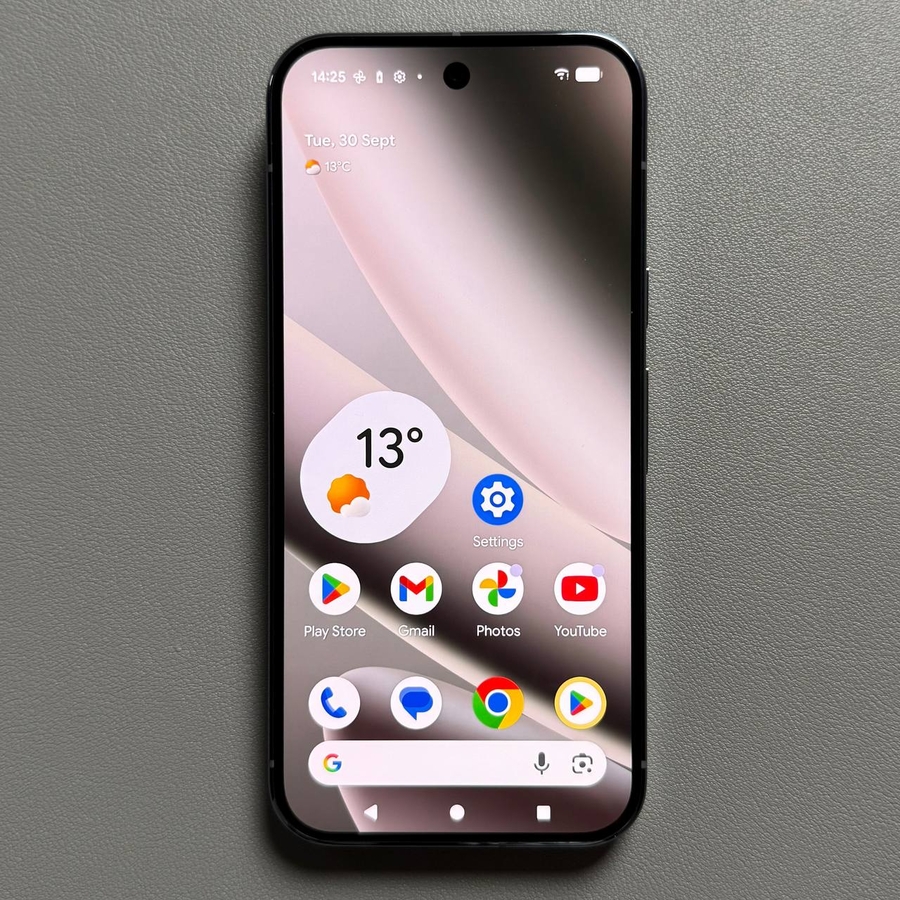
La serie Google Pixel è nota per la sua esperienza Android pulita e stock, ma c'è una limitazione di personalizzazione che frustra molti utenti: l'incapacità di rimuovere la prominente barra di ricerca di Google (a volte chiamata widget "At a Glance" (In sintesi)) dalla schermata iniziale. A differenza dei widget standard, questa barra è integrata nel Pixel Launcher predefinito e non può essere eliminata con mezzi convenzionali. Se preferisci un'estetica più pulita, più spazio sullo schermo o semplicemente non usi la barra di ricerca, la soluzione migliore è utilizzare un launcher di terze parti quasi identico che ti dia il controllo su questo elemento. Ecco una guida completa per sostituire il launcher predefinito e ottenere una schermata iniziale minimalista.
Passaggio 1: installare un launcher personalizzato
Inizieremo installando un launcher personalizzato che imita fedelmente l'aspetto del launcher Pixel originale ma aggiunge le opzioni di personalizzazione necessarie, come Pix Launcher.
- Apri Google Play Store
Innanzitutto, apri l'app Google Play Store sul tuo Pixel 10 Pro. - Cerca e installa il Launcher
Nella barra di ricerca, trova e installa un nuovo launcher che assomigli al launcher Pixel originale. Una scelta popolare è Pix Launcher, in quanto offre un aspetto nativo con maggiore flessibilità.![Screenshot dei risultati di ricerca del Google Play Store che mostrano Pix Launcher pronto per l'installazione.]()
![Screenshot della pagina dell'app Pix Launcher nel Play Store che mostra il pulsante Install (Installa).]()
- Apri il Launcher
Dopo aver completato l'installazione, apri il nuovo launcher per concedergli le autorizzazioni iniziali.


Passaggio 2: disabilitare la barra di ricerca nelle impostazioni del launcher
Ora che il nuovo launcher è installato, possiamo usare le sue impostazioni specifiche per nascondere la barra di ricerca di Google.
- Accedi alle impostazioni Home
Sulla schermata iniziale, tieni premuto su uno spazio vuoto finché non compare un menu. Tocca per accedere alle impostazioni Home di questo nuovo launcher. - Naviga alle impostazioni Dock
Vai alla sezione Dock, poiché è qui che il widget della barra di ricerca è spesso categorizzato.![Screenshot del menu a pressione prolungata della schermata iniziale che mostra le impostazioni Home nel nuovo launcher.]()
![Screenshot del menu delle impostazioni del nuovo launcher che mostra la sezione Dock evidenziata.]()
- Disabilita la barra di ricerca
All'interno delle impostazioni Dock, trova e seleziona l'opzione relativa alla Search Bar (potrebbe essere etichettata come "Google Search Bar" (Barra di ricerca Google) o "Search Widget" (Widget di ricerca)). Scegli l'opzione Disable (Disabilita) o Hide (Nascondi) per rimuovere la barra di ricerca dalla tua schermata iniziale.![Screenshot delle impostazioni Dock all'interno del launcher, che mostra l'opzione per disabilitare la barra di ricerca.]()


Passaggio 3: imposta il nuovo launcher come predefinito
L'ultimo passaggio è assicurarsi che il telefono apra sempre il nuovo launcher e la sua schermata iniziale pulita quando premi il pulsante Home.
- Apri le impostazioni del telefono
Apri l'app principale Impostazioni del telefono. - Vai a App predefinite
Seleziona App, quindi trova e vai a App predefinite. - Seleziona la nuova app Home
Tocca su App Home, quindi seleziona il launcher appena installato (ad esempio, Pix Launcher) dall'elenco.![Screenshot del menu principale Impostazioni del Pixel 10 Pro che mostra l'opzione App evidenziata.]()
![Screenshot del menu App predefinite che mostra la selezione dell'app Home evidenziata.]()
![Screenshot dell'elenco di selezione dell'app Home che mostra la nuova opzione Pix Launcher selezionata come predefinita.]()


E questo è tutto! La schermata iniziale del tuo Google Pixel 10 Pro sta ora utilizzando il launcher personalizzato senza la barra di ricerca persistente di Google, offrendoti un aspetto più pulito e personalizzato.