Google Pixel 10 Pro - Come eseguire un Hard Reset tramite la Modalità di ripristino (Cancellare tutti i dati)
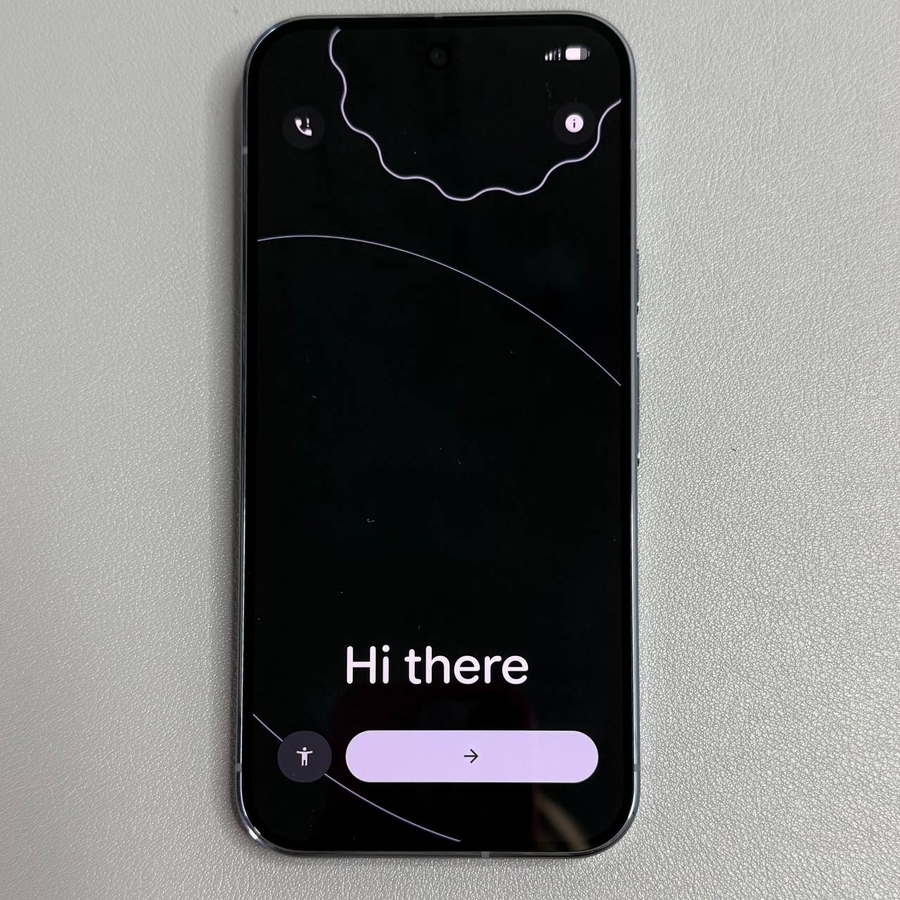
Stai cercando di eseguire un hard reset sul tuo Google Pixel 10 Pro? Che tu stia risolvendo un problema o ti stia preparando a trasferire il telefono a un nuovo proprietario, un hard reset cancellerà tutti i dati personali e riporterà il dispositivo alle impostazioni di fabbrica. Segui questa guida passo-passo per completare il processo utilizzando la Modalità di ripristino sul tuo telefono.
Passo 1: Spegni il tuo dispositivo
Per iniziare, individua i pulsanti di accensione e volume su sul tuo Google Pixel 10 Pro. Tieni premuti entrambi i pulsanti contemporaneamente fino a quando non vedi l'opzione di spegnimento sullo schermo. Quindi, tocca semplicemente "Power Off" (Spegni) per spegnere completamente il telefono.

Passo 2: Entra in Modalità Fastboot
Con il telefono spento, tieni premuti i pulsanti di accensione e volume giù per circa tre-cinque secondi. Questa azione avvierà il tuo Google Pixel 10 Pro in Modalità Fastboot, una modalità speciale utile per eseguire operazioni di sistema.

Passo 3: Naviga verso la Modalità di ripristino
In Modalità Fastboot, utilizza i pulsanti del volume per scorrere le opzioni. Naviga fino a trovare l'opzione "Recovery Mode" (Modalità di ripristino) sul menu. Una volta evidenziata, premi il pulsante di accensione per selezionarla. Il tuo dispositivo mostrerà presto un logo Android con il messaggio "Nessun comando".

Passo 4: Accedi alla Modalità di ripristino
Quando vedi il logo Android con "No command" (Nessun comando), tieni premuto il pulsante di accensione, quindi premi rapidamente il pulsante del volume su una volta prima di rilasciare il pulsante di accensione. Questo dovrebbe permettere al tuo dispositivo di entrare completamente in Modalità di ripristino.

Passo 5: Esegui un Ripristino ai dati di fabbrica
Una volta dentro la Modalità di ripristino, utilizza i pulsanti del volume per navigare fino a "Wipe data/factory reset" (Cancella dati/ripristino ai dati di fabbrica). Premi il pulsante di accensione per selezionarlo, quindi continua con "Factory data reset" (Ripristino ai dati di fabbrica) e conferma la tua scelta con il pulsante di accensione ancora una volta. Il tuo dispositivo inizierà a cancellare tutti i dati.


Passo 6: Riavvia il Sistema
Una volta completato il processo di ripristino, vedrai un messaggio sullo schermo che indica "Data wipe complete" (Cancellazione dati completata). A questo punto, "Reboot system now" (Riavvia il sistema ora) dovrebbe essere selezionato di default. Premi il pulsante di accensione per riavviare il tuo dispositivo. Il tuo Google Pixel 10 Pro si riavvierà e ti guiderà attraverso il processo di configurazione iniziale.

Congratulazioni! Hai eseguito con successo un hard reset sul tuo Google Pixel 10 Pro utilizzando la Modalità di ripristino. Il tuo dispositivo è ora ripristinato alle sue impostazioni di fabbrica originali ed è pronto per essere configurato secondo le tue preferenze.