Come impostare l'attivazione vocale "Hey Google" su Google Pixel 10 Pro
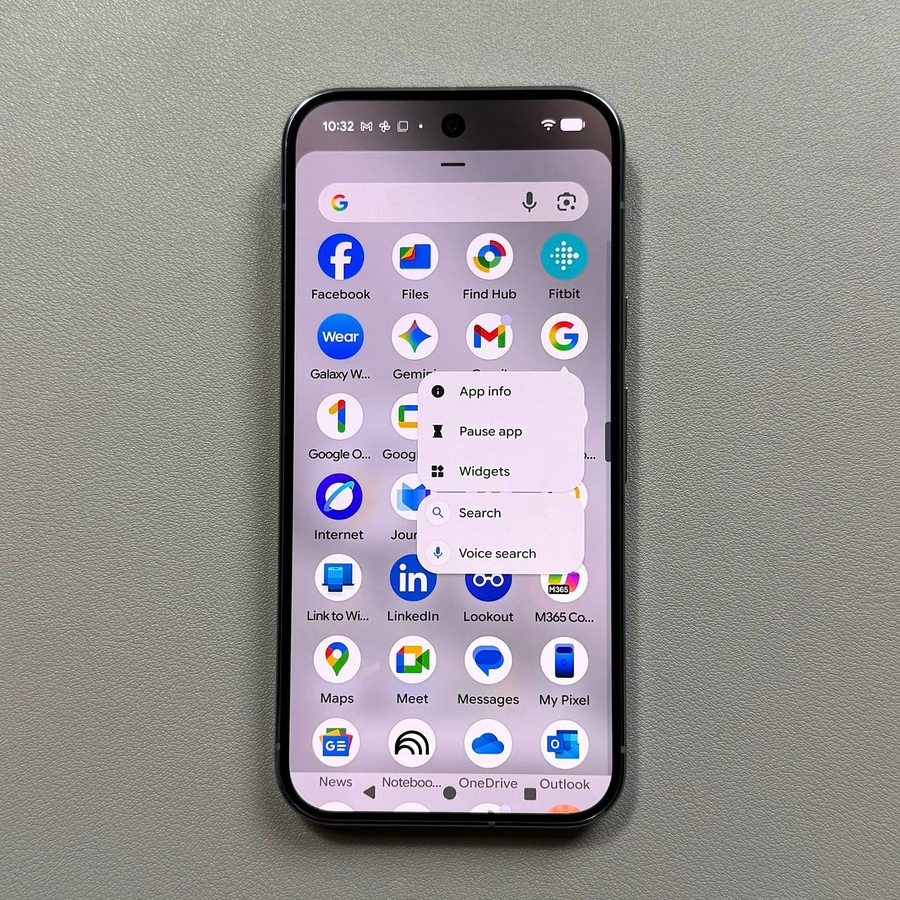
Usare la voce per controllare lo smartphone è uno dei modi più rapidi e convenienti per gestire le attività, impostare promemoria e ottenere informazioni a mani libere. Google Pixel 10 Pro, come altri dispositivi Android, utilizza il potente Assistente Google, che può essere attivato istantaneamente usando il comando "Hey Google" o "Ok Google". Per usare questa funzione, devi prima abilitare Voice Match, che addestra il telefono a riconoscere la tua voce univoca. Ecco una guida completa per configurare l'attivazione vocale sul tuo Pixel 10 Pro.
Abilitare "Hey Google" e Voice Match
Segui questi passaggi per insegnare al tuo Assistente Google a riconoscere la tua voce e a rispondere alla parola di attivazione.
- Apri l'app Google e accedi alle impostazioni
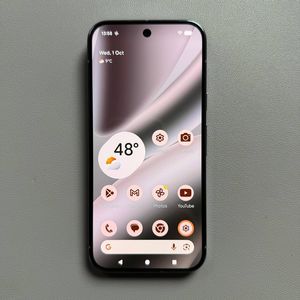
Innanzitutto, apri l'app Google (quella con l'icona G multicolore). Tocca la tua immagine del profilo o le iniziali nell'angolo in alto a destra, quindi seleziona Impostazioni.![Screenshot della schermata iniziale di Pixel 10 Pro che mostra l'icona dell'app Google.]()
![Screenshot del menu del profilo dell'app Google che mostra Impostazioni evidenziato.]()
- Vai all'Assistente Google
Nel menu Impostazioni, vai alla sezione Assistente Google.![Screenshot del menu Impostazioni di Google che mostra Assistente Google evidenziato.]()
- Seleziona Voice Match
All'interno delle impostazioni di Assistente Google, trova e seleziona Voice Match. - Abilita "Hey Google"
Abilita l'opzione Hey Google toccando l'interruttore accanto ad essa.![Screenshot del menu delle impostazioni dell'Assistente Google che mostra Voice Match evidenziato.]()
![Screenshot della schermata di Voice Match con l'interruttore di attivazione/disattivazione di Hey Google evidenziato.]()
- Accetta la configurazione del riconoscimento vocale
Scorri verso il basso e tocca Accetto (o un prompt simile) per procedere con la configurazione del riconoscimento vocale. Questo avvia il processo di insegnamento all'Assistente a riconoscere la tua voce. - Addestra la tua voce
Vedrai una serie di frasi sullo schermo (ad esempio, "Hey Google, che tempo fa?"). Devi pronunciare queste frasi ad alta voce per addestrare l'Assistente Google a riconoscere la tua voce e la tua intonazione. - Scegli l'opzione di registrazione audio (opzionale)
Al termine dell'addestramento, puoi scegliere se salvare le tue registrazioni audio per futuri miglioramenti ai servizi di Google. Questo passaggio è facoltativo.![Screenshot della schermata di addestramento di Voice Match che mostra le frasi che l'utente deve pronunciare ad alta voce.]()
![Screenshot della schermata che chiede all'utente se desidera salvare le registrazioni audio.]()


Testare l'attivazione vocale
Una volta visualizzata la conferma che Voice Match è completo, sei pronto!
- Mettilo alla prova
Torna alla schermata iniziale e pronuncia: "Hey Google". - Conferma
Dovresti vedere immediatamente che l'Assistente Google è attivato, pronto ad accettare il tuo comando. Ora puoi chiedere a Google di fare quello che vuoi, dall'invio di un messaggio di testo al controllo della tua agenda!![Screenshot della schermata iniziale di Pixel 10 Pro con l'interfaccia dell'Assistente Google visualizzata, che indica l'attivazione riuscita.]()