Come aprire la tua galleria fotografica su Google Pixel 10 Pro
Se sei passato di recente a un Google Pixel 10 Pro, potresti chiederti dove si trovi l'app "Galleria" standard. A differenza di altri produttori di Android, Google non include una tradizionale app galleria dedicata. Invece, si affida a due app principali per gestire e visualizzare tutte le tue foto, video e file multimediali. Questa configurazione offre il vantaggio di un backup cloud senza interruzioni e potenti funzionalità di organizzazione pronte all'uso. Di seguito, spieghiamo in dettaglio i due modi migliori per accedere al tuo rullino fotografico sul tuo Pixel 10 Pro.
Metodo 1: Utilizzo dell'app Google Foto (La Galleria Principale)
L'app Google Foto è la home page predefinita prevista per tutti i tuoi contenuti multimediali visivi sul Pixel 10 Pro. Funge da galleria principale, strumento di backup cloud ed editor di foto tutto in uno.
- Individua e apri l'app Foto
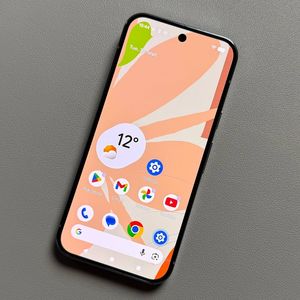
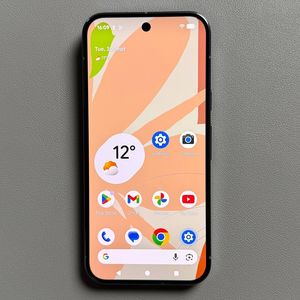
Trova l'icona dell'app Google Foto nella schermata iniziale o nel cassetto delle app e toccala per aprirla.![Screenshot della schermata iniziale del Pixel 10 Pro che mostra l'icona multicolore dell'app Google Foto.]()
- Visualizza la tua libreria
Per impostazione predefinita, l'app si apre nella scheda Foto, mostrando una visualizzazione cronologica di tutti i tuoi contenuti multimediali. Per visualizzare i tuoi contenuti organizzati per cartelle (come Fotocamera, Film e Screenshot), tocca la scheda Libreria in basso a destra.![Screenshot dell'app Google Foto che mostra il feed principale, con la scheda Libreria in basso a destra evidenziata.]()
- Sfoglia le cartelle
Nella scheda Libreria, troverai le sezioni per le cartelle del tuo dispositivo. Seleziona la categoria necessaria, come Fotocamera, Screenshot o Film, per sfogliare quei file specifici.Ricorda: questa app non solo sincronizza le foto con il tuo account Google (offrendo il backup cloud), ma funziona anche come galleria sul dispositivo, permettendoti di sfogliare tutte le tue immagini e video locali.
![Screenshot della schermata Libreria di Google Foto che mostra varie cartelle del dispositivo come Fotocamera e Screenshot.]()


Metodo 2: Utilizzo dell'app Files by Google
Per gli utenti che preferiscono una visualizzazione più tradizionale basata sul file system, l'app Files by Google è un'ottima alternativa. Questa app ti aiuta a gestire tutti i file locali sul tuo dispositivo, inclusi i tuoi contenuti multimediali.
- Apri l'app Files
Trova l'icona dell'app Files by Google sul tuo dispositivo e toccala. - Naviga tra le categorie
L'app si apre nella scheda Sfoglia. Qui troverai sezioni di accesso rapido per Immagini e Video. Tocca una di queste sezioni.![Screenshot della scheda Sfoglia dell'app Files by Google che mostra le categorie Immagini e Video.]()
- Visualizza per origine
Dopo aver selezionato Immagini o Video, l'app visualizza i tuoi contenuti multimediali, spesso organizzati per le cartelle da cui provengono, come Fotocamera, Screenshot e Film. Questo fornisce una visualizzazione organizzata ad accesso diretto dei tuoi file multimediali sul Pixel 10 Pro.