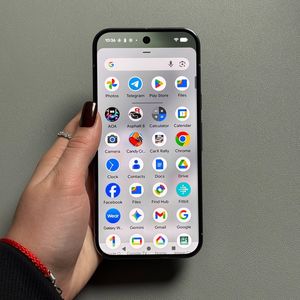
Come configurare Gemini AI sul Google Pixel 10 Pro
Gemini AI è la nuova potente intelligenza artificiale di Google che sostituisce l'esperienza tradizionale di Google Assistant, offrendo interazioni più conversazionali, multimodali e utili direttamente sul tuo telefono. L'attivazione di Gemini sul tuo Google Pixel 10 Pro sblocca un nuovo livello di produttività e comodità. Se non l'hai ancora configurato, ci sono due modi principali per iniziare. Di seguito, ti illustreremo sia il metodo integrato tramite le Impostazioni sia l'installazione alternativa tramite il Google Play Store.
Metodo 1: Configurazione tramite Impostazioni Pixel
Questo metodo utilizza l'integrazione profonda di Gemini all'interno delle impostazioni del sistema operativo Pixel.
- Apri Impostazioni e Seleziona il tuo account
Apri l'app Impostazioni sul tuo telefono. Nella parte superiore del menu, tocca il tuo Account Google (solitamente mostra la tua immagine del profilo e il nome).![Screenshot della schermata iniziale del Pixel che mostra l'icona dell'app Impostazioni.]()
![Screenshot del menu principale delle Impostazioni che mostra l'area del profilo dell'Account Google evidenziata.]()
- Vai a Tutti i servizi
Nelle impostazioni dell'Account Google, tocca Tutti i servizi. - Trova le Impostazioni Assistente e Voce
Scorri l'elenco dei servizi per trovare la sezione intitolata Search, Assistant, & Voice (Ricerca, Assistente e Voce). Toccala.![Screenshot del menu delle impostazioni dell'Account Google che mostra Tutti i servizi evidenziati.]()
![Screenshot dell'elenco dei servizi che mostra l'opzione Search, Assistant, & Voice (Ricerca, Assistente e Voce) evidenziata.]()
- Seleziona e avvia la configurazione Gemini
Scorri verso il basso all'interno del menu Assistente per trovare Gemini e toccalo per avviare il processo di configurazione. - Attiva Gemini
Quando ti vengono presentate le schermate introduttive che spiegano le funzionalità di Gemini, clicca su Use Gemini (Usa Gemini) per confermare il passaggio da Google Assistant.![Screenshot del menu Assistente che mostra l'opzione Gemini evidenziata.]()
![Screenshot della schermata di introduzione di Gemini con il pulsante Use Gemini (Usa Gemini) evidenziato.]()
- Configurazione completata e personalizzazione
La configurazione è ora completa! Puoi iniziare immediatamente a personalizzare impostazioni come Quick Phrases (Frasi rapide) (comandi vocali per attivare Gemini senza dire "Hey Google" (Ehi Google)), o regolare come accedi all'AI.


Metodo 2: Installazione tramite Google Play Store
Se preferisci un approccio diretto o non riesci a trovare la funzionalità nelle tue impostazioni, puoi installare Gemini direttamente dal Play Store.
- Apri Play Store e cerca
Apri l'app Google Play Store. Nella barra di ricerca in alto, digita Google Gemini.![Screenshot della schermata iniziale del Pixel che mostra l'icona dell'app Google Play Store.]()
![Screenshot della barra di ricerca del Google Play Store con digitato Google Gemini.]()
- Installa e apri l'app
Assicurati di essere sulla pagina corretta dell'app (Google LLC). Se l'app non è installata, tocca Install (Installa). Dopo aver completato il download, premi Open (Apri). - Attiva Gemini
Una volta aperta l'app, ti verrà chiesto di attivare la funzionalità. Tocca di nuovo Use Gemini (Usa Gemini) per passare dal tuo Google Assistant esistente.![Screenshot della pagina dell'app Google Gemini nel Play Store con il pulsante Open (Apri) evidenziato.]()
![Screenshot della schermata di lancio iniziale dell'app Gemini con la conferma Tap to use Gemini (Tocca per usare Gemini) evidenziata.]()


Accesso rapido
Una volta attivato Gemini, puoi accedervi rapidamente utilizzando i seguenti metodi (potrebbe essere necessario configurare queste opzioni durante la configurazione iniziale):
- Comando vocale: Dì "Hey Google" (Ehi Google) per richiamare Gemini.
- Pulsante di accensione: Tieni premuto il pulsante di accensione sul lato del telefono.
- Scorrimenti dagli angoli: Scorri in diagonale dall'angolo in basso a sinistra o in basso a destra dello schermo (predefinito per l'accesso ad Assistente/Gemini).