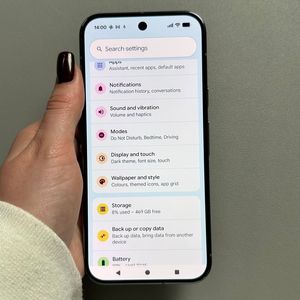
Come attivare la protezione antifurto sul tuo Google Pixel 10 Pro
- 1 Passaggio 1: individuare le impostazioni di sicurezza e privacy
- 2 Passaggio 2: vai a Sblocco dispositivo
- 3 Passaggio 3: abilitare la protezione antifurto
- 4 Passaggio 4: rivedere e confermare la funzione
- 5 Passaggio 5: esplorare le funzionalità di sicurezza avanzate
- 6 Passaggio 6: attivare il blocco del dispositivo offline
- 7 Passaggio 7: verificare lo stato della posizione del dispositivo
- 8 In altre lingue
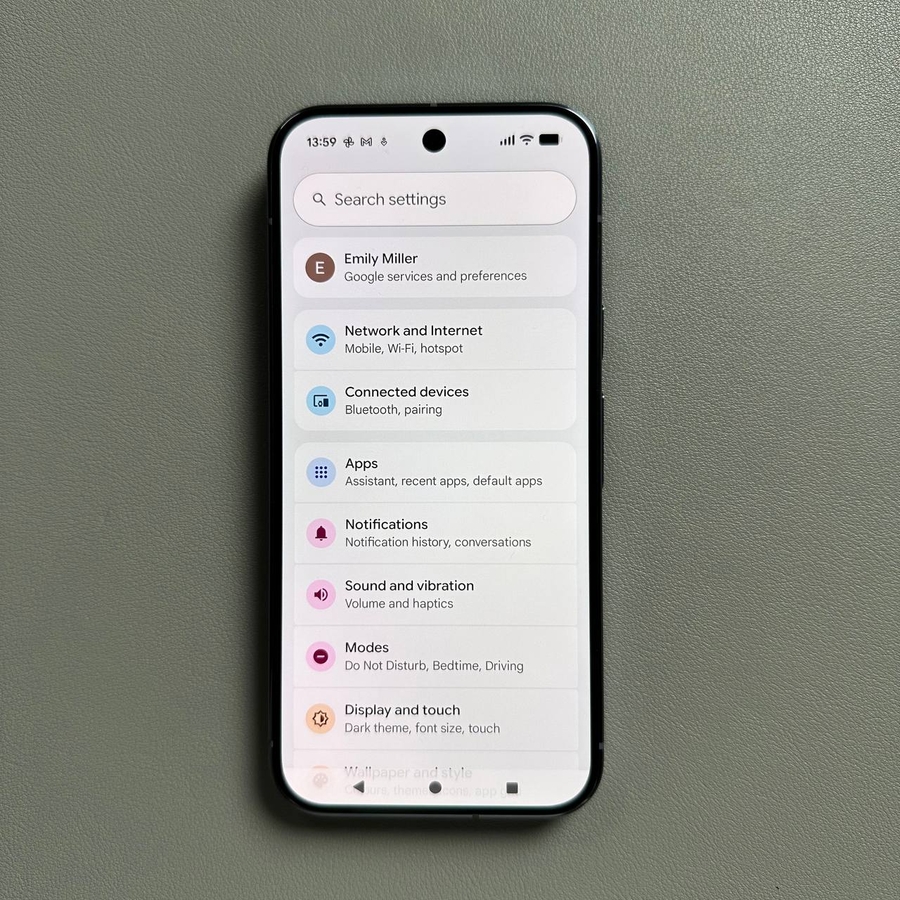
Abbiamo creato questa guida amichevole per aiutarti ad abilitare le nuove e potenti funzionalità di protezione antifurto sul tuo Google Pixel 10 Pro. Questi pochi semplici passaggi aggiungeranno un livello essenziale di sicurezza al tuo telefono, garantendo la sicurezza dei tuoi dati e offrendoti tranquillità, anche in caso di smarrimento o furto del dispositivo. Seguiamo insieme la procedura!
Passaggio 1: individuare le impostazioni di sicurezza e privacy
Per iniziare con il tuo Google Pixel 10 Pro, sblocca il dispositivo e apri l'app principale Impostazioni. Cerca l'icona a forma di ingranaggio nella schermata iniziale o all'interno del cassetto delle app. Una volta all'interno delle Impostazioni, dovrai scorrere un po' verso il basso finché non individui e tocchi la sezione Sicurezza e privacy.

Passaggio 2: vai a Sblocco dispositivo
All'interno del menu Sicurezza e privacy, trova l'opzione denominata Sblocco dispositivo e toccala. Qui puoi gestire vari modi per proteggere il tuo telefono Pixel e accedere alle impostazioni di protezione.

Passaggio 3: abilitare la protezione antifurto
Nelle impostazioni di Sblocco dispositivo, scorri verso il basso fino a visualizzare l'opzione Protezione antifurto. Tocca questa opzione per accedere alle impostazioni specifiche per questa funzione. Per abilitare la protezione, sposta semplicemente l'interruttore principale sulla posizione On.

Passaggio 4: rivedere e confermare la funzione
Verrà visualizzata una finestra popup che fornirà una breve e utile descrizione di come la funzione di protezione antifurto funziona per proteggere il telefono in caso di furto. Questo è un livello di sicurezza fondamentale per il tuo Google Pixel. Leggi le informazioni e conferma di aver compreso toccando OKAY.

Passaggio 5: esplorare le funzionalità di sicurezza avanzate
Potresti anche notare ulteriori opzioni di sicurezza qui, come Blocco remoto, che ti dà il potere di bloccare istantaneamente il tuo dispositivo Pixel a distanza se dovesse mai smarrirsi. La guida menziona anche la possibilità di individuare e cancellare completamente tutti i dati dal tuo dispositivo utilizzando FindHub, garantendo che le tue informazioni personali rimangano al sicuro anche se il tuo telefono è irrecuperabile.


Passaggio 6: attivare il blocco del dispositivo offline
Per un ulteriore livello di difesa, dovresti anche cercare e abilitare l'opzione Blocco dispositivo offline. Questa funzione consente al tuo dispositivo di bloccarsi automaticamente anche se un potenziale ladro tenta di metterlo offline, aumentando notevolmente la sicurezza del tuo telefono.

Passaggio 7: verificare lo stato della posizione del dispositivo
Infine, se desideri che il tuo dispositivo sia localizzabile e sfruttare appieno il servizio FindHub in caso di emergenza, assicurati che l'opzione Consenti l'individuazione del dispositivo sia abilitata. Questa opzione viene gestita anche tramite l'interfaccia principale del servizio FindHub.

Questo è tutto! Il tuo Google Pixel 10 Pro è ora dotato di protezione antifurto avanzata, offrendoti la tranquillità di cui hai tanto bisogno. Speriamo che questa guida ti sia stata utile!