Padroneggiare le Foto in movimento sul tuo Google Pixel 10 Pro: Una Guida Semplice
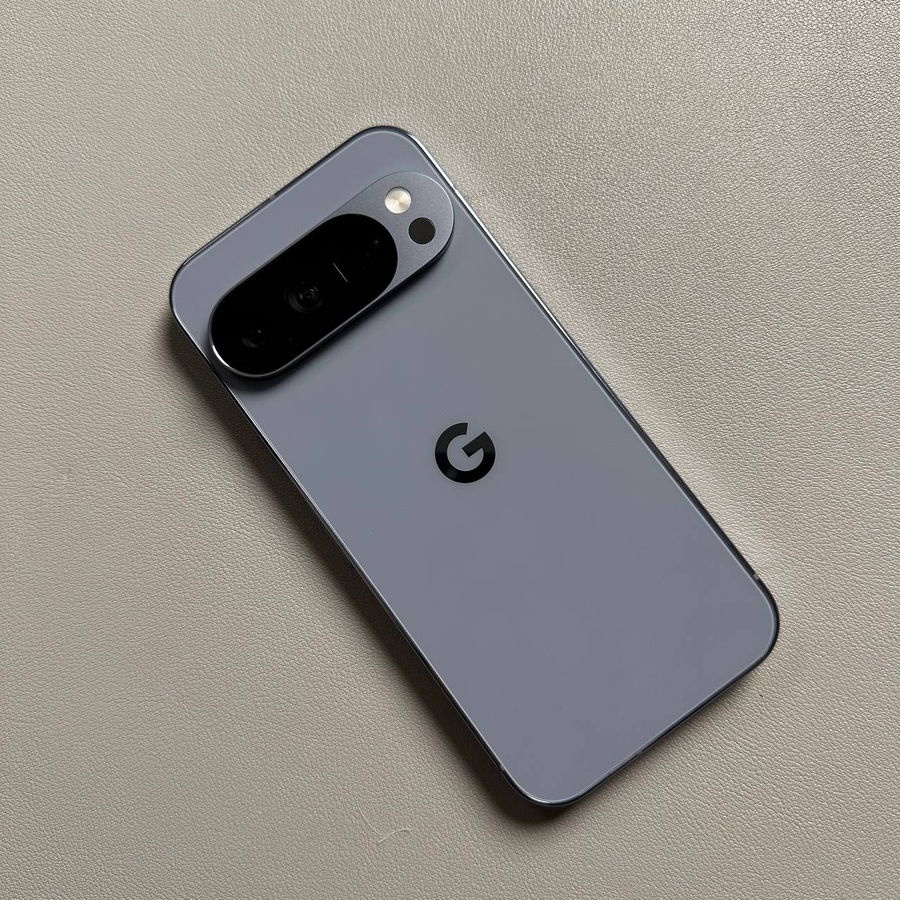
La funzione Foto in movimento sul tuo Google Pixel 10 Pro è un modo fantastico per catturare alcuni secondi di video prima e dopo aver scattato una foto, dando vita alle tue foto statiche. Che tu voglia risparmiare spazio di archiviazione o assicurarti di non perdere mai un momento, imparare come attivare o disattivare rapidamente questa impostazione è un must. Segui questa semplice guida per prendere il pieno controllo della funzione Foto in movimento della tua fotocamera.
Passaggio 1: Apri l'Applicazione Fotocamera
Per iniziare, sblocca il tuo Google Pixel 10 Pro e apri l'applicazione Fotocamera standard. Assicurati di essere nella modalità predefinita "Foto", che di solito è la prima opzione sullo schermo, pronta per scattare una foto standard.

Passaggio 2: Accedi al Menu Impostazioni della Fotocamera
Cerca l'icona delle impostazioni della fotocamera, che di solito assomiglia a un ingranaggio o a una piccola freccia. Si trova tipicamente nell'angolo in basso a sinistra dello schermo della fotocamera. Toccando questa icona si rivelerà un piccolo menu con opzioni aggiuntive, incluso il controllo per Foto in movimento.

Passaggio 3: Individua e Comprendi il Controllo Foto in movimento
All'interno delle opzioni che appaiono, vedrai chiaramente il controllo etichettato "Motion Photo" (Foto in movimento). Accanto a questa etichetta, noterai tre icone distinte. Queste icone rappresentano i tre possibili stati per la funzione:


Passaggio 4: Seleziona l'Impostazione di Foto in movimento Desiderata
Basta toccare l'icona che corrisponde a come vuoi che si comporti la tua fotocamera. Hai tre scelte:
Per assicurarti che la fotocamera registri sempre una breve clip video con ogni foto, seleziona la terza icona da sinistra, che è l'impostazione On (Attivata). Se vuoi disabilitare permanentemente la funzione per risparmiare spazio di archiviazione e durata della batteria, seleziona la prima icona a sinistra per l'impostazione Off (Disattivata). Infine, se vuoi che il tuo Pixel 10 Pro utilizzi la sua tecnologia intelligente per decidere automaticamente quando una scena vale la pena di essere catturata come una foto in movimento, lascia l'impostazione sull'icona centrale, che rappresenta la modalità Auto.