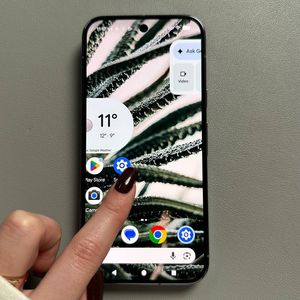
Google Pixel 10 Pro-дағы Motion Photo-ны игеру: Қарапайым нұсқаулық
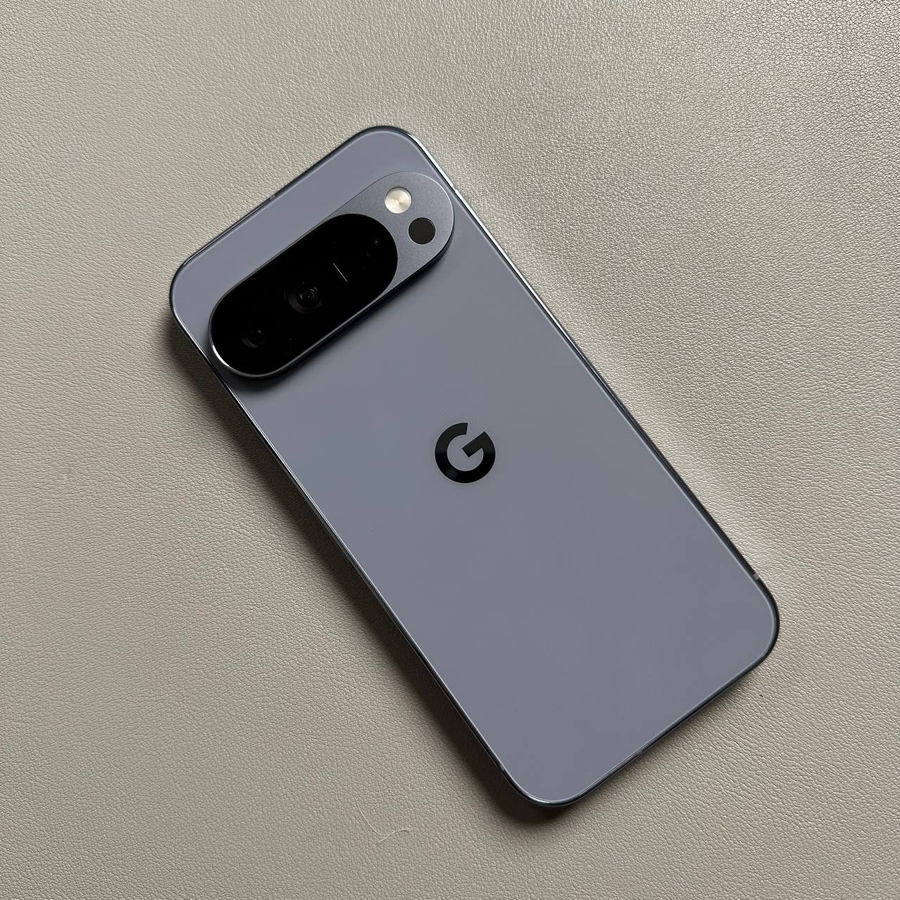
Google Pixel 10 Pro-дағы Motion Photo мүмкіндігі фотосуретті түсіргенге дейін және одан кейін бірнеше секундтық бейнені түсірудің керемет тәсілі, бұл сіздің фотосуреттеріңізді жандандырады. Сақтау орнын үнемдеу немесе ешбір сәтті жіберіп алмау үшін осы параметрді жылдам қосу немесе өшіру жолын үйрену керек. Камераңыздың Motion Photo мүмкіндігін толық бақылау үшін осы қарапайым нұсқаулықты орындаңыз.
1-қадам: Камера қосымшасын ашыңыз
Бастау үшін Google Pixel 10 Pro құлпын ашып, стандартты Камера қосымшасын ашыңыз. Әдетте экрандағы бірінші опция болып табылатын әдепкі "Photo" (Фото) режимінде екеніңізге көз жеткізіңіз, кәдімгі суретке түсіруге дайын.

2-қадам: Камера параметрлері мәзіріне кіріңіз
Камера параметрлерінің белгішесін іздеңіз, ол әдетте тісті доңғалаққа немесе кішкентай көрсеткіге ұқсайды. Ол әдетте камера экранының сол жақ төменгі бұрышында орналасқан. Осы белгішені түрту Motion Photo басқару элементін қоса алғанда, қосымша опциялары бар шағын мәзірді көрсетеді.

3-қадам: Motion Photo басқару элементін табыңыз және түсініңіз
Пайда болған опциялардың ішінен "Motion Photo" ("Motion Photo") деп жазылған басқару элементін анық көресіз. Осы белгінің жанында үш түрлі белгіше байқайсыз. Бұл белгішелер мүмкіндіктің үш ықтимал күйін білдіреді:


4-қадам: Қажетті Motion Photo параметрін таңдаңыз
Камераңыздың қалай жұмыс істеуін қаласаңыз, сәйкес келетін белгішені түртіңіз. Сізде үш таңдау бар:
Камера әрбір фотосуретпен бірге қысқа бейнеклипті жазып отыруы үшін сол жақтан үшінші белгішені таңдаңыз, ол Қосу параметрі болып табылады. Егер сіз сақтау және батареяның қызмет ету мерзімін үнемдеу үшін мүмкіндікті біржолата өшіргіңіз келсе, Өшіру параметрі үшін сол жақтағы бірінші белгішені таңдаңыз. Соңында, егер Pixel 10 Pro сахнаны қозғалыстағы фотосурет ретінде түсіруге тұрарлық екенін автоматты түрде шешу үшін ақылды технологиясын пайдаланғыңыз келсе, параметрді Автоматты режимді білдіретін ортаңғы белгішеде қалдырыңыз.