Come Bloccare gli Annunci Personalizzati e le Pubblicità sul Tuo Google Pixel 10 Pro
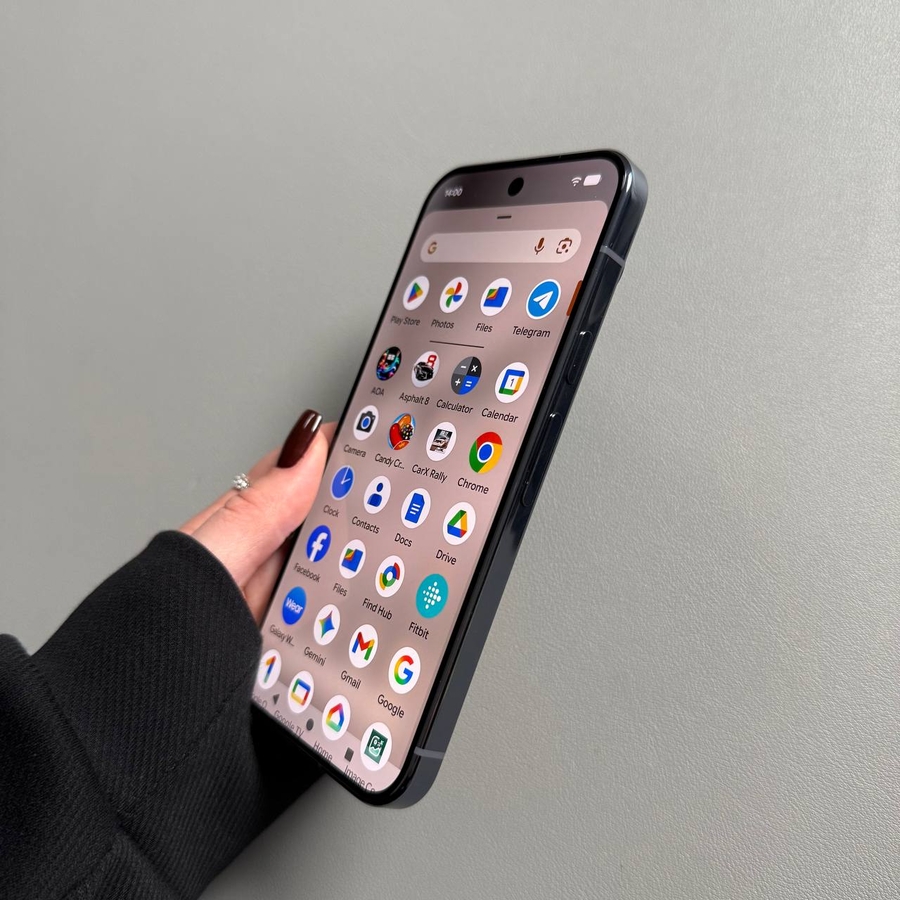
Tutti vediamo molte pubblicità sui nostri telefoni, ma le più persistenti e talvolta inquietanti sono quelle che sembrano seguirti ovunque—gli annunci personalizzati. Questi vengono forniti in base alla tua attività passata, all'utilizzo delle app e alla cronologia di navigazione. Se stai cercando di recuperare la tua privacy digitale e semplicemente ridurre il numero complessivo di annunci che incontri, il tuo Google Pixel 10 Pro dispone di potenti strumenti integrati per aiutarti. Questa guida ti mostrerà come disabilitare il tracciamento degli annunci e utilizzare un semplice trucco DNS per bloccare gli annunci a livello di sistema, portando a un'esperienza più veloce e più privata.
Parte 1: Disabilitazione degli Annunci Personalizzati (Reset dell'ID Pubblicitario)
Il modo più semplice per bloccare gli annunci personalizzati è quello di resettare e poi eliminare l'ID Pubblicitario (Advertising ID) unico del tuo dispositivo. Questo interrompe il collegamento tra il tuo dispositivo e il profilo che gli inserzionisti utilizzano per targettizzarti.
- Apri Impostazioni e Vai a Sicurezza
Innanzitutto, apri l'app Impostazioni (Settings) sul tuo dispositivo. Scorri verso il basso e tocca su Sicurezza e privacy (Security & privacy).![Screenshot della schermata iniziale del Pixel 10 Pro che mostra l'icona dell'app Impostazioni.]()
![Screenshot del menu Impostazioni del Pixel 10 Pro che mostra Sicurezza e privacy (Security & privacy) evidenziata.]()
- Trova Annunci in Controlli Privacy
Naviga su Controlli privacy (Privacy controls) e cerca e tocca l'opzione Annunci (Ads).![Screenshot del menu Sicurezza e privacy (Security & privacy) che mostra Controlli privacy (Privacy controls) evidenziati.]()
![Screenshot del menu Controlli privacy (Privacy controls) che mostra l'opzione Annunci (Ads) evidenziata.]()
- Resetta ed Elimina ID Pubblicitario
Tocca su Reset advertising ID (Resetta ID pubblicitario). Conferma l'azione toccando Confirm (Conferma). Quindi, tocca Delete advertising ID (Elimina ID pubblicitario) e conferma anche questa azione.![Screenshot del menu Impostazioni Annunci (Ads) che mostra Resetta ID pubblicitario (Reset advertising ID) evidenziato.]()
![Screenshot della finestra di dialogo di conferma per il reset dell'ID Pubblicitario (Advertising ID).]()
![Screenshot del menu Impostazioni Annunci (Ads) che mostra Elimina ID pubblicitario (Delete advertising ID) evidenziato.]()
![Screenshot della finestra di dialogo di conferma per l'eliminazione dell'ID Pubblicitario (Advertising ID).]()
Questo ridurrà significativamente il numero di annunci personalizzati che vedi sul tuo dispositivo.


Parte 2: Blocco degli Annunci a Livello di Sistema Utilizzando il DNS Privato
Un modo più potente e a livello di sistema per ridurre gli annunci è utilizzare un servizio DNS Privato che filtra i server pubblicitari noti. Questo funziona nella maggior parte delle app e dei browser senza dover installare applicazioni di blocco separate.
- Naviga nelle Impostazioni di Rete
Dal menu principale Impostazioni (Settings), vai a Rete e internet (Network & internet). - Trova DNS Privato
Nel menu Rete e internet (Network & internet), trova e tocca su DNS privato (Private DNS).![Screenshot del menu Impostazioni del Pixel 10 Pro che mostra Rete e internet (Network & internet) evidenziato.]()
![Screenshot del menu Rete e internet (Network & internet) del Pixel 10 Pro che mostra l'opzione DNS privato (Private DNS) evidenziata.]()
- Configura il Nome Host del Provider DNS
Tocca su Nome host del provider DNS privato (Private DNS provider hostname). Nel campo di testo, inserisci il seguente indirizzo esattamente come mostrato:dns.adguard.com. - Salva l'Impostazione
Tocca Salva (Save). Il tuo dispositivo utilizzerà ora il server DNS di AdGuard, che blocca automaticamente il traffico verso siti web di annunci e tracciamento noti.![Screenshot della finestra di dialogo per l'inserimento del nome host del DNS privato con dns.adguard.com digitato e il pulsante Salva (Save).]()


Parte 3: Blocco Alternativo degli Annunci (Metodo App)
Sebbene il metodo DNS privato sia molto efficace, alcuni utenti preferiscono utilizzare un'app dedicata per il blocco, in particolare per gli annunci all'interno del browser (anche se il DNS spesso li copre).
- Cerca App per il Blocco degli Annunci
Apri l'app Play Store. Tocca sulla barra di ricerca e cerca app per il blocco degli annunci come AdBlock, Ad Blocker, o browser ad block. - Installa un'App Affidabile
È fortemente consigliato utilizzare app con valutazioni utente elevate e un gran numero di download per garantire affidabilità e sicurezza. Leggi attentamente i permessi dell'app prima di installare qualsiasi ad blocker di terze parti.