Cómo detener los anuncios personalizados y bloquear la publicidad en tu Google Pixel 10 Pro
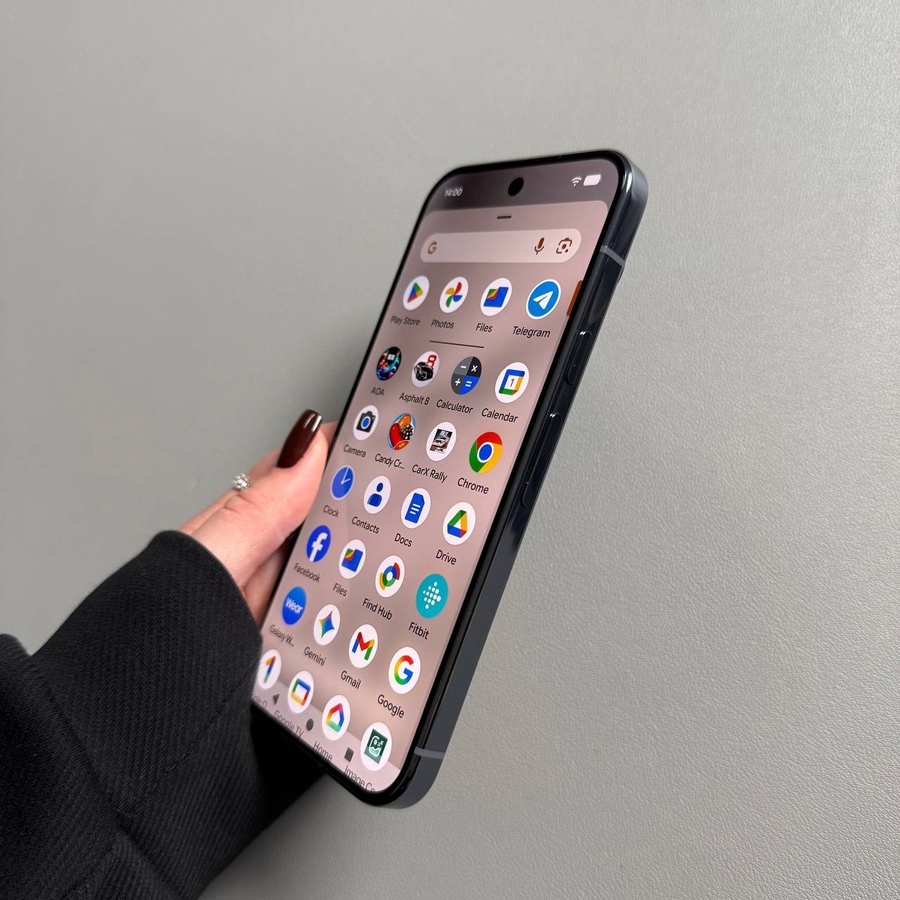
Todos vemos muchos anuncios en nuestros teléfonos, pero los más persistentes y a veces inquietantes son aquellos que parecen seguirte a todas partes: los anuncios personalizados. Estos se muestran en función de tu actividad pasada, el uso de aplicaciones y el historial de navegación. Si buscas recuperar tu privacidad digital y simplemente reducir la cantidad total de anuncios que ves, tu Google Pixel 10 Pro tiene herramientas integradas potentes para ayudarte. Esta guía te mostrará cómo desactivar el seguimiento de anuncios y utilizar un sencillo truco de DNS para bloquear los anuncios en todo el sistema, lo que te proporcionará una experiencia más rápida y privada.
Parte 1: Desactivar los anuncios personalizados (restablecer el ID de publicidad)
La forma más sencilla de detener los anuncios personalizados es restablecer y luego eliminar el ID de publicidad único de tu dispositivo. Esto rompe el vínculo entre tu dispositivo y el perfil que utilizan los anunciantes para dirigirse a ti.
- Abrir Ajustes e ir a Seguridad
Primero, abre la aplicación Ajustes en tu dispositivo. Desplázate hacia abajo y toca en Seguridad y privacidad.

- Encontrar Anuncios en Controles de privacidad
Navega hasta Controles de privacidad y busca y toca la opción Anuncios.

- Restablecer y eliminar el ID de publicidad
Toca en Restablecer ID de publicidad. Confirma la acción tocando en Confirmar. Luego, toca en Eliminar ID de publicidad y confirma también esta acción.


Esto reducirá significativamente la cantidad de anuncios personalizados que ves en tu dispositivo.


Parte 2: Bloquear anuncios en todo el sistema usando DNS Privado
Una forma más potente y que afecta a todo el sistema de reducir los anuncios es utilizando un servicio de DNS Privado que filtre los servidores de anuncios conocidos. Esto funciona en la mayoría de las aplicaciones y navegadores sin necesidad de instalar aplicaciones de bloqueo separadas.
- Navegar a Ajustes de red
Desde el menú principal de Ajustes, ve a Red e Internet. - Encontrar DNS Privado
En el menú Red e Internet, encuentra y toca en DNS Privado.

- Configurar el nombre de host del proveedor de DNS
Toca en Nombre de host del proveedor de DNS Privado. En el campo de texto, introduce la siguiente dirección exactamente como se muestra:dns.adguard.com. - Guardar la configuración
Toca en Guardar (Save). Tu dispositivo ahora usará el servidor DNS de AdGuard, que bloquea automáticamente el tráfico a sitios web conocidos de publicidad y seguimiento.


Parte 3: Bloqueo de anuncios alternativo (método de la aplicación)
Si bien el método de DNS Privado es muy eficaz, algunos usuarios prefieren usar una aplicación dedicada para el bloqueo, particularmente para los anuncios en el navegador (aunque el DNS a menudo cubre esto).
- Buscar aplicaciones de bloqueo de anuncios
Abre la aplicación Play Store. Toca en la barra de búsqueda y busca aplicaciones de bloqueo de anuncios como AdBlock, Ad Blocker o browser ad block. - Instalar una aplicación de buena reputación
Se recomienda encarecidamente utilizar aplicaciones con altas valoraciones de los usuarios y una gran cantidad de descargas para garantizar la fiabilidad y la seguridad. Lee atentamente los permisos de la aplicación antes de instalar cualquier bloqueador de anuncios de terceros.


