Kohdennettujen mainosten pysäyttäminen ja mainosten estäminen Google Pixel 10 Pro -puhelimessasi
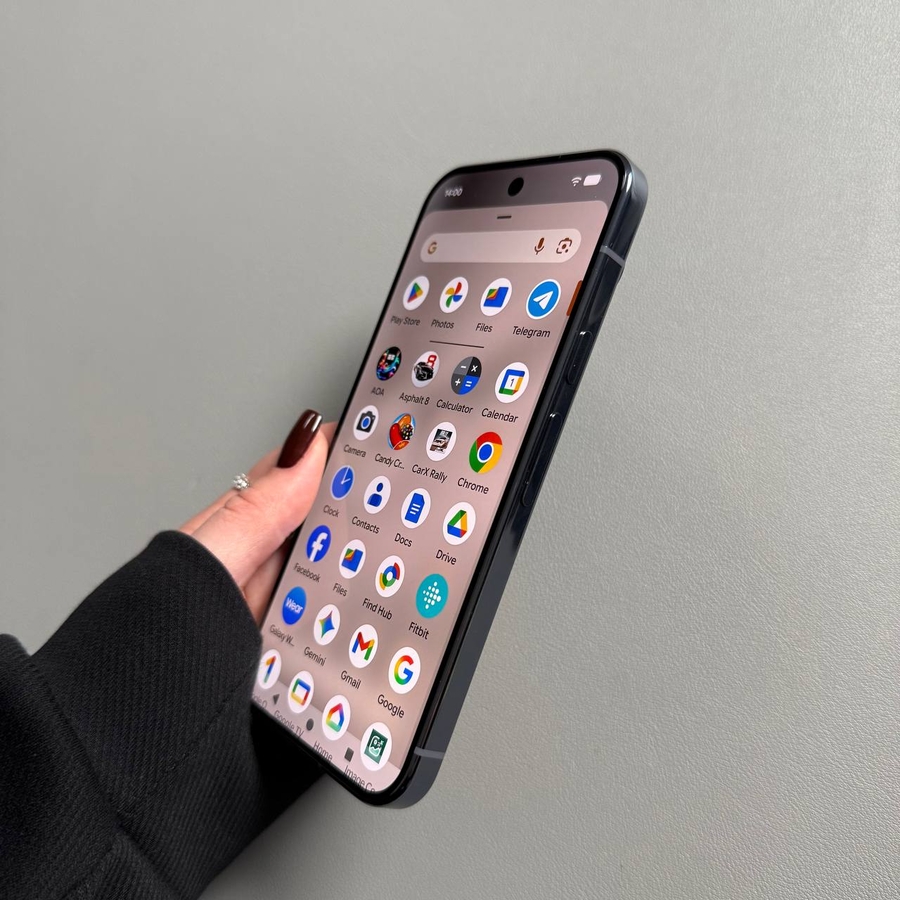
Näemme kaikki paljon mainoksia puhelimissamme, mutta sitkeimmät ja joskus hämmentävimmät ovat ne, jotka näyttävät seuraavan sinua kaikkialle—kohdennetut mainokset. Ne toimitetaan aiemman toimintasi, sovellusten käytön ja selaushistoriasi perusteella. Jos haluat saada takaisin digitaalisen yksityisyytesi ja yksinkertaisesti vähentää kohtaamiesi mainosten kokonaismäärää, Google Pixel 10 Pro -puhelimessasi on tehokkaita sisäänrakennettuja työkaluja, jotka auttavat sinua. Tämä opas näyttää, miten voit poistaa mainosten seurannan käytöstä ja käyttää yksinkertaista DNS-kikkaa estääksesi mainokset järjestelmänlaajuisesti, mikä johtaa nopeampaan ja yksityisempään kokemukseen.
Osa 1: Kohdennettujen mainosten poistaminen käytöstä (mainostunnuksen nollaaminen)
Yksinkertaisin tapa pysäyttää kohdennetut mainokset on nollata ja poistaa sitten laitteesi yksilöllinen mainostunnus. Tämä katkaisee yhteyden laitteesi ja mainostajien käyttämän profiilin välillä, jolla he kohdentavat sinua.
- Avaa Asetukset ja siirry kohtaan Suojaus
Avaa ensin Asetukset-sovellus laitteellasi. Vieritä alas ja napauta Suojaus ja yksityisyys.![Kuvakaappaus Pixel 10 Pro -puhelimen aloitusnäytöstä, jossa näkyy Asetukset-sovelluksen kuvake.]()
![Kuvakaappaus Pixel 10 Pro -puhelimen Asetukset-valikosta, jossa on korostettu Suojaus ja yksityisyys.]()
- Etsi Mainokset tietosuoja-asetuksista
Siirry kohtaan Tietosuoja-asetukset ja etsi Mainokset-vaihtoehto ja napauta sitä.![Kuvakaappaus Suojaus ja yksityisyys -valikosta, jossa on korostettu Tietosuoja-asetukset.]()
![Kuvakaappaus Tietosuoja-asetukset -valikosta, jossa on korostettu Mainokset-vaihtoehto.]()
- Nollaa ja poista mainostunnus
Napauta Nollaa mainostunnus. Vahvista toiminto napauttamalla Vahvista. Napauta sitten Poista mainostunnus ja vahvista myös tämä toiminto.![Kuvakaappaus Mainosten asetukset -valikosta, jossa on korostettu Nollaa mainostunnus.]()
![Kuvakaappaus vahvistusikkunasta mainostunnuksen nollaamiseksi.]()
![Kuvakaappaus Mainosten asetukset -valikosta, jossa on korostettu Poista mainostunnus.]()
![Kuvakaappaus vahvistusikkunasta mainostunnuksen poistamiseksi.]()
Tämä vähentää merkittävästi laitteellasi näkemiesi kohdennettujen mainosten määrää.


Osa 2: Mainosten estäminen järjestelmänlaajuisesti Private DNS:n avulla
Tehokkaampi, järjestelmänlaajuinen tapa vähentää mainoksia on käyttää Private DNS -palvelua, joka suodattaa tunnetut mainospalvelimet. Tämä toimii useimmissa sovelluksissa ja selaimissa ilman, että tarvitsee asentaa erillisiä estosovelluksia.
- Siirry verkkoasetuksiin
Siirry pääasetukset-valikosta kohtaan Verkko ja internet. - Etsi Private DNS
Etsi Verkko ja internet -valikosta Private DNS ja napauta sitä.![Kuvakaappaus Pixel 10 Pro -puhelimen Asetukset-valikosta, jossa on korostettu Verkko ja internet.]()
![Kuvakaappaus Pixel 10 Pro -puhelimen Verkko ja internet -valikosta, jossa on korostettu Private DNS -vaihtoehto.]()
- Määritä DNS-palveluntarjoajan isäntänimi
Napauta Private DNS -palveluntarjoajan isäntänimi. Kirjoita tekstikenttään seuraava osoite täsmälleen näytetyssä muodossa:dns.adguard.com. - Tallenna asetus
Napauta Tallenna. Laitteesi käyttää nyt AdGuardsin DNS-palvelinta, joka automaattisesti estää liikenteen tunnetuille mainos- ja seurantakohteille.![Kuvakaappaus valintaikkunasta Private DNS -isäntänimen syöttämistä varten, jossa on kirjoitettu dns.adguard.com ja Tallenna-painike.]()


Osa 3: Vaihtoehtoinen mainosten esto (sovellusmenetelmä)
Vaikka Private DNS -menetelmä on erittäin tehokas, jotkut käyttäjät haluavat käyttää erillistä sovellusta estoon, erityisesti selainmainoksiin (vaikka DNS usein kattaa tämän).
- Etsi mainosten estosovelluksia
Avaa Play Kauppa -sovellus. Napauta hakupalkkia ja etsi mainosten estosovelluksia, kuten AdBlock, Ad Blocker tai browser ad block. - Asenna hyvämaineinen sovellus
On erittäin suositeltavaa käyttää sovelluksia, joilla on korkeat käyttäjäarviot ja suuri määrä latauksia, jotta voidaan varmistaa luotettavuus ja turvallisuus. Lue huolellisesti sovelluksen käyttöoikeudet ennen minkään kolmannen osapuolen mainosten eston asentamista.