Sovelluskuvakkeiden värien muuttaminen Google Pixel 10 Pro -puhelimessa
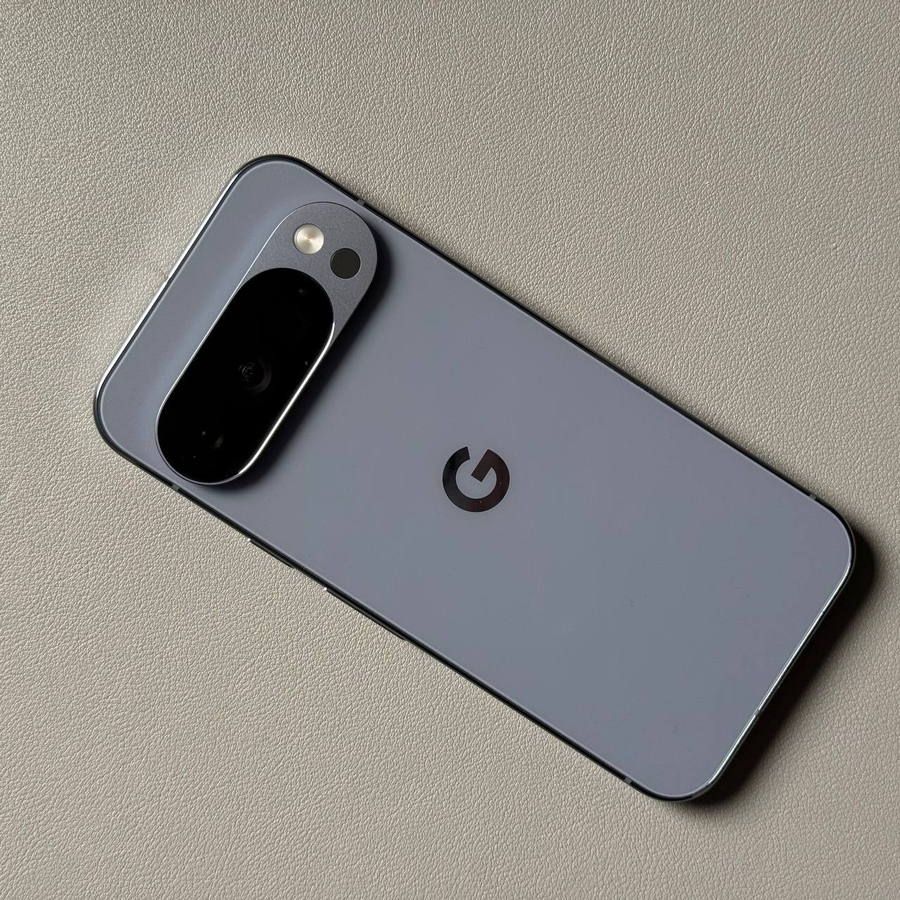
Google Pixel 10 Pro, jossa on uusin Android-käyttöjärjestelmä, mahdollistaa syvällisen personoinnin Googlen Material You -suunnittelukielen ansiosta. Yksi visuaalisesti silmiinpistävimmistä tavoista mukauttaa laitettasi on muuttaa sovelluskuvakkeiden väri vastaamaan taustakuvaasi tai tiettyä teemaa. Tämä ominaisuus, nimeltään Themed Icons (Teemakuvakkeet), säätää automaattisesti tuettujen sovelluskuvakkeiden väriä luodakseen yhtenäisen, personoidun ilmeen aloitusnäytöllesi. Seuraa tätä yksityiskohtaista opasta ottaaksesi käyttöön ja mukauttaaksesi sovelluskuvakkeiden värejä.
Teemakuvakkeiden ottaminen käyttöön aloitusnäytöllä
Ensin sinun on aktivoitava ominaisuus, joka mahdollistaa sovelluskuvakkeidesi värjäämisen järjestelmän teemalla.
- Avaa Settings (Asetukset) ja siirry kohtaan Wallpaper & Style (Taustakuva ja tyyli)
Avaa Settings (Asetukset) -sovellus laitteellasi. Vieritä alaspäin ja napauta Wallpaper & style (Taustakuva ja tyyli).
- Valitse Home Screen Customization (Aloitusnäytön mukauttaminen)
Etsi Wallpaper & style (Taustakuva ja tyyli) -valikosta Home screen (Aloitusnäyttö) -mukautusvaihtoehto ja napauta sitä.
- Ota Themed Icons (Teemakuvakkeet) käyttöön
Napauta Home screen (Aloitusnäyttö) -mukautusasetuksissa Icons (Kuvakkeet). Näet Themed icons (Teemakuvakkeet) -kytkimen. Napauta sitä ottaaksesi vaihtoehdon käyttöön. Napauta lopuksi Apply (Käytä) oikeassa yläkulmassa tallentaaksesi muutokset.
 -kytkin on käytössä ja Käytä-painike on korostettu.")


Huomautus: Tämä muutos koskee vain aloitusnäytön sovelluskuvakkeita ja tuettuja sovelluksia App Drawerissa (Sovellusvalikko), ei kaikkia laitteesi sovelluskuvakkeita. Palaa aloitusnäyttöön ja tarkkaile, kuinka tuettujen kuvakkeiden väri muuttuu vastaamaan nykyistä järjestelmäteemaasi.
Kuvakkeiden väripaletin muuttaminen
Jos et pidä automaattisesti luodusta väristä, voit muuttaa järjestelmän taustalla olevaa teemaväriä, mikä puolestaan muuttaa sovelluskuvakkeiden värejä.
- Palaa mukauttamiseen ja etsi Colors (Värit)
Palaa Home screen (Aloitusnäyttö) -mukautusvalikkoon (Settings (Asetukset) > Wallpaper & style (Taustakuva ja tyyli) > Home screen (Aloitusnäyttö)) ja napauta Colors (Värit) -vaihtoehtoa.
- Valitse uusi teemaväri
Täällä voit vaihtaa laitteesi teemaa. Voit valita väripaletteja, jotka perustuvat taustakuvaasi, esivalittuihin perusväreihin (basic Colors) tai muihin saatavilla oleviin paletteihin.
- Ota uusi väri käyttöön
Napauta haluamaasi värivaihtoehtoa ja napsauta Apply (Käytä) oikeassa yläkulmassa. - Ota Themed Icons (Teemakuvakkeet) uudelleen käyttöön (tarvittaessa)
Mene takaisin, valitse Icons (Kuvakkeet) uudelleen ja varmista, että Themed icons (Teemakuvakkeet) on edelleen käytössä (yleensä on, mutta nopea tarkistus varmistaa, että värinmuutos rekisteröityy). Napauta Apply (Käytä) oikeassa yläkulmassa vielä kerran viimeistelläksesi värinmuutoksen. -vaihtoehdosta käytössä ja Käytä-painike korostettuna, mikä osoittaa uuden värin, jota on käytetty esikatselukuvakkeissa.")


Nyt aloitusnäytön sovelluskuvakkeiden värien pitäisi olla muuttuneet vastaamaan uutta valitsemaasi teemaa. Nauti mukautetun värisestä Pixel-käyttöliittymästäsi!