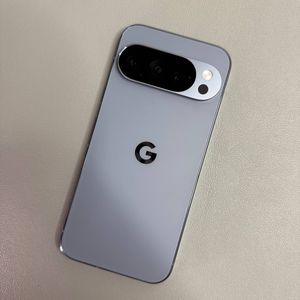
Valokuvagallerian avaaminen Google Pixel 10 Pro -puhelimessa
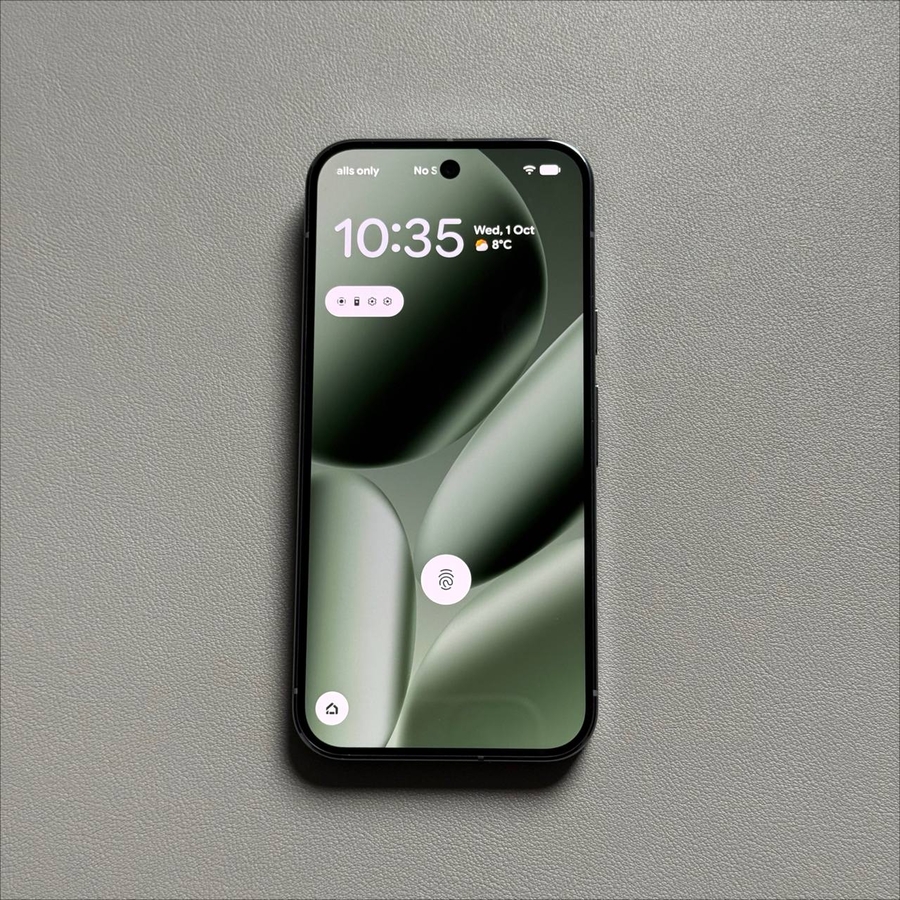
Jos olet äskettäin vaihtanut Google Pixel 10 Pro -puhelimeen, saatat miettiä, missä on tavallinen "Gallery" (galleria) -sovellus. Toisin kuin jotkut muut Android-valmistajat, Google ei sisällytä perinteistä, erillistä galleriasovellusta. Sen sijaan se luottaa kahteen ensisijaiseen sovellukseen kaikkien valokuviesi, videoidesi ja mediatiedostojesi hallinnassa ja katselussa. Tämä asetus tarjoaa saumattoman pilvivarmuuskopioinnin ja tehokkaat organisointiominaisuudet heti paketista otettuna. Alla kerromme kaksi parasta tapaa käyttää kameran rullaa Pixel 10 Pro -puhelimessasi.
Tapa 1: Google Photos -sovelluksen käyttäminen (Päägalleria)
Google Photos -sovellus on tarkoitettu oletuskoti kaikelle visuaaliselle mediallesi Pixel 10 Pro -puhelimessa. Se toimii ensisijaisena galleriana, pilvivarmuuskopiointityökaluna ja valokuvaeditorina yhdessä.
- Valokuva-sovelluksen paikantaminen ja avaaminen
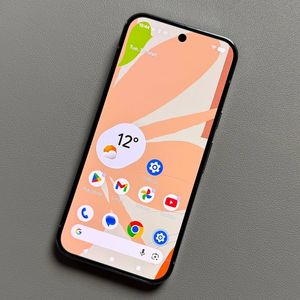
Etsi Google Photos -sovelluksen kuvake aloitusnäytöltäsi tai sovelluslaatikosta ja napauta sitä avataksesi.
- Kirjaston katselu
Oletusarvoisesti sovellus avautuu Valokuvat (Photos) -välilehdelle, jossa näkyy kronologinen näkymä kaikesta mediastasi. Jos haluat nähdä sisältösi kansioittain järjestettynä (kuten Kamera (Camera), Elokuvat (Movies) ja Kuvakaappaukset (Screenshots)), napauta Kirjasto (Library) -välilehteä oikeassa alakulmassa. -välilehti korostettuna oikeassa alakulmassa.")
- Kansioiden selaaminen
Kirjasto (Library) -välilehdellä löydät osiot laitteesi kansioille. Valitse tarvittava luokka, kuten Kamera (Camera), Kuvakaappaukset (Screenshots) tai Elokuvat (Movies), selataksesi kyseisiä tiedostoja.Muista: Tämä sovellus ei ainoastaan synkronoi valokuvia Google-tilisi kanssa (tarjoamalla pilvivarmuuskopioinnin), vaan toimii myös laitteen galleriana, jonka avulla voit selata kaikkia paikallisia kuviasi ja videoitasi.
 ja Kuvakaappaukset (Screenshots).")


Tapa 2: Files by Google -sovelluksen käyttäminen
Käyttäjille, jotka pitävät perinteisemmästä, tiedostojärjestelmäpohjaisesta näkymästä, Files by Google -sovellus on loistava vaihtoehto. Tämä sovellus auttaa sinua hallitsemaan kaikkia paikallisia tiedostoja laitteellasi, mukaan lukien mediasi.
- Tiedostot (Files) -sovelluksen avaaminen
Etsi Files by Google -sovelluksen kuvake laitteeltasi ja napauta sitä. - Luokkiin siirtyminen
Sovellus avautuu Selaa (Browse) -välilehdelle. Täältä löydät pikakäyttöosiot Kuville (Images) ja Videoille (Videos). Napauta yhtä näistä osioista. -välilehdestä, jossa näkyy Kuvat (Images) ja Videot (Videos) -luokat.")
- Katselu lähteen mukaan
Kun olet valinnut Kuvat (Images) tai Videot (Videos), sovellus näyttää mediasi, usein järjestettynä kansioihin, joista se on peräisin, kuten Kamera (Camera), Kuvakaappaukset (Screenshots) ja Elokuvat (Movies). Tämä tarjoaa järjestetyn, suoran pääsyn mediatiedostoihisi Pixel 10 Pro -puhelimessa.