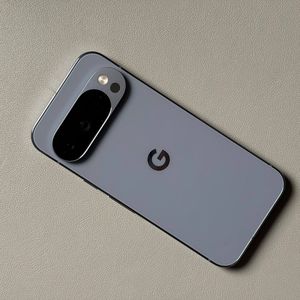
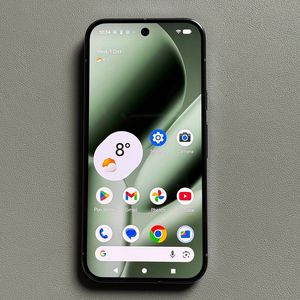
Google Pixel 10 Pro’da fotosuratlar galereyasini qanday ochish mumkin
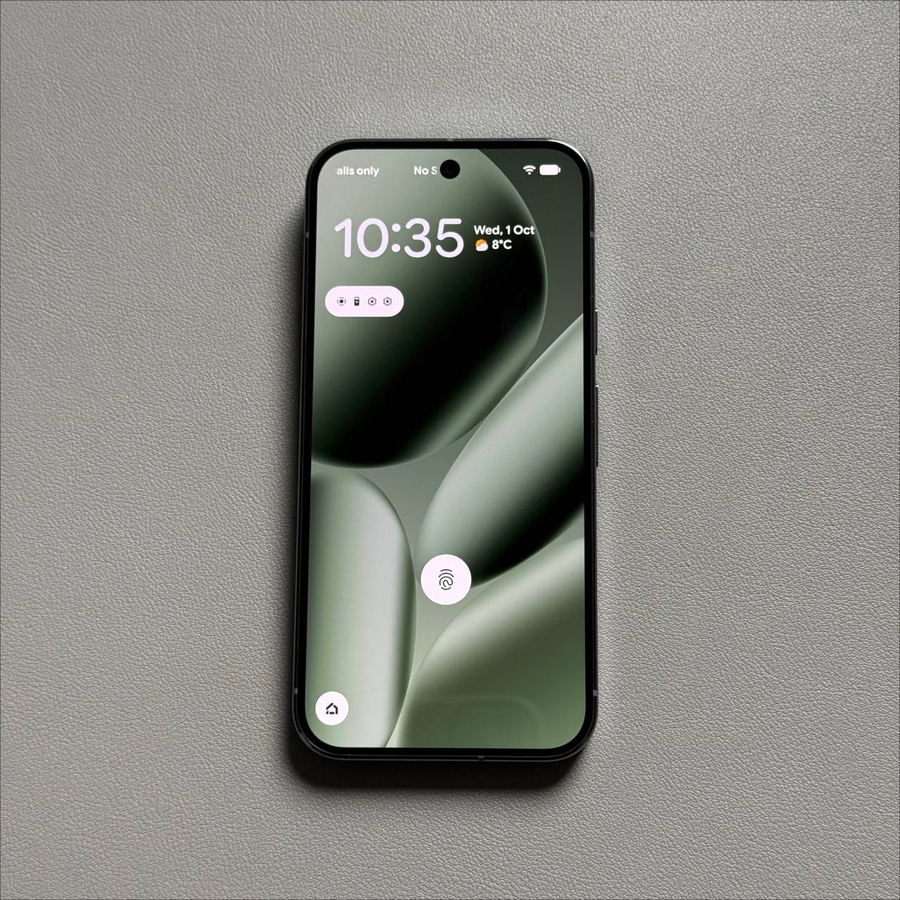
Agar yaqinda Google Pixel 10 Pro’ga o‘tgan bo‘lsangiz, standart "Galereya" ("Gallery") ilovasi qayerda ekanligiga qiziqayotgan bo‘lishingiz mumkin. Boshqa Android ishlab chiqaruvchilaridan farqli o'laroq, Google an'anaviy, maxsus galereya ilovasini o'z ichiga olmaydi. Buning o'rniga, u barcha foto, video va media fayllaringizni boshqarish va ko'rish uchun ikkita asosiy ilovaga tayanadi. Ushbu sozlash bulutli zaxira va kuchli tashkilot xususiyatlarining afzalliklarini taklif etadi. Quyida Pixel 10 Pro’da kamera rulosiga kirishning ikkita eng yaxshi usuli batafsil bayon etilgan.
1-usul: Google Photos ilovasidan foydalanish (Asosiy galereya)
Google Photos ilovasi Pixel 10 Pro’dagi barcha vizual medialaringiz uchun mo'ljallangan, standart uy hisoblanadi. U sizning asosiy galereyangiz, bulutli zaxira vositangiz va foto muharriringiz vazifasini bajaradi.
- Photos ilovasini toping va oching
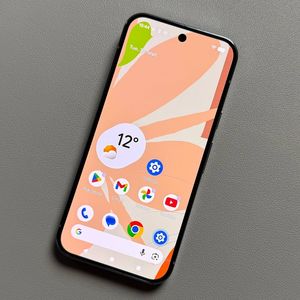
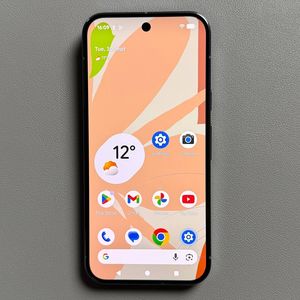
Uy ekranida yoki ilovalar menyusida Google Photos ilovasi belgisini toping va uni ochish uchun bosing.
- Kutubxonangizni ko'ring
Standart bo'yicha, ilova barcha medialaringizning xronologik ko'rinishini ko'rsatadigan Photos (Fotosuratlar) yorlig'ida ochiladi. Agar tarkibingizni papkalar (masalan, Camera (Kamera), Movies (Filmlar) va Screenshots (Skrinshotlar)) bo'yicha tashkillashtirilgan holda ko'rishni istasangiz, pastki o'ng tomondagi Library (Kutubxona) yorlig'ini bosing.
- Papkalar orqali ko'rib chiqing
Library (Kutubxona) yorlig'ida qurilmangiz papkalari uchun bo'limlarni topasiz. Ushbu maxsus fayllarni ko'rib chiqish uchun Camera (Kamera), Screenshots (Skrinshotlar) yoki Movies (Filmlar) kabi kerakli toifani tanlang.Esda tuting: Ushbu ilova nafaqat Google akkauntingiz bilan fotosuratlarni sinxronlashtiradi (bulutli zaxirani taklif qiladi), balki barcha mahalliy rasmlar va videolaringizni ko'rib chiqishga imkon beruvchi qurilmadagi galereya sifatida ham ishlaydi.


2-usul: Files by Google ilovasidan foydalanish
An'anaviy, fayl tizimiga asoslangan ko'rinishni afzal ko'rgan foydalanuvchilar uchun Files by Google ilovasi ajoyib alternativ hisoblanadi. Ushbu ilova qurilmangizdagi barcha mahalliy fayllarni, shu jumladan medialaringizni boshqarishga yordam beradi.
- Files ilovasini oching
Qurilmangizda Files by Google ilovasi belgisini toping va uni bosing. - Toifalarga o'ting
Ilova Browse (Ko'rib chiqish) yorlig'ida ochiladi. Bu yerda siz Images (Rasmlar) va Videos (Videolar) uchun tezkor kirish bo'limlarini topasiz. Ushbu bo'limlardan birini bosing.
- Manba bo'yicha ko'rish
Images (Rasmlar) yoki Videos (Videolar)ni tanlaganingizdan so'ng, ilova medialaringizni ko'pincha Camera (Kamera), Screenshots (Skrinshotlar) va Movies (Filmlar) kabi kelib chiqqan papkalar bo'yicha tashkil etilgan holda ko'rsatadi. Bu Pixel 10 Pro’da media fayllaringizga tashkillashtirilgan, to'g'ridan-to'g'ri kirish imkoniyatini beradi.