Google Pixel 10 Pro'da qulf ekrani namunasini qanday o'zgartirish mumkin
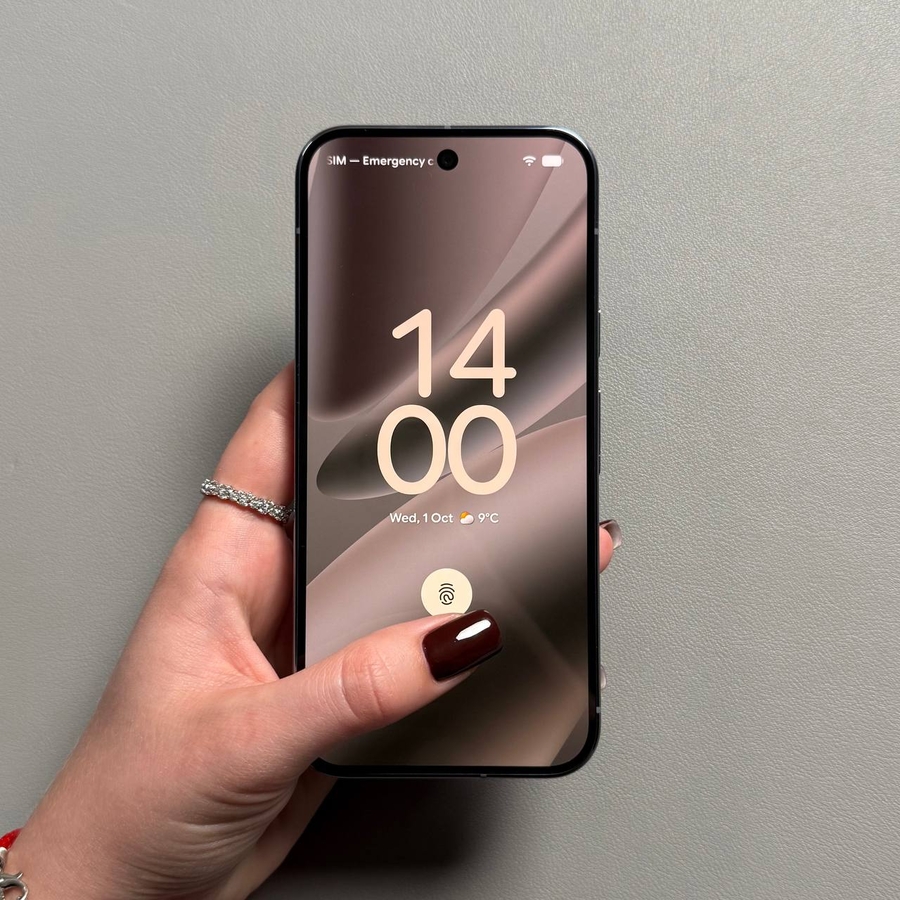
Qurilmangiz xavfsizligini ta'minlashda qulf ekrani namunasini o'zgartirish muhim qadamdir. Kimdir hozirgi namunangizni ko'rgan bo'lishi mumkin deb gumon qilsangiz ham, yoki shunchaki murakkabroq namunaga ega bo'lishni istasangiz, uni muntazam ravishda yangilab turish yaxshi xavfsizlik amaliyotidir. Ushbu qo'llanma Google Pixel-da namunangizni yangilashning oddiy bosqichlari orqali sizni yo'naltiradi va ma'lumotlaringiz xavfsizligini ta'minlaydi.
Namuna o'zgartirish bo'yicha bosqichma-bosqich qo'llanma
Telefoningiz uchun yangi, xavfsiz qulf namunasini o'rnatish uchun ushbu bosqichlarni diqqat bilan bajaring.
1. Xavfsizlik sozlamalariga kirish
Telefoningizning Sozlamalar (Settings) menyusiga o'ting va Xavfsizlik va maxfiylik (Security & privacy) bo'limiga o'ting.


2. Qurilma qulfi menyusiga kirish
Ekran qulfi usullarini boshqarish uchun Qurilma qulfi (Device unlock) ustiga bosing.


3. Hozirgi namunani tekshirish
Sizdan shaxsingizni tasdiqlashingiz so'raladi. Ekran qulfi (Screen lock) ustiga bosing, so'ng davom etish uchun hozirgi qulf namunangizni kiriting.

4. Namuna variantini tanlash
"Ekran qulfini tanlash" ("Choose screen lock") ekranida Namuna (Pattern) yorlig'ini tanlang.

5. Yangi namunani chizish va tasdiqlash
Endi foydalanmoqchi bo'lgan yangi namunani chizing. Uni iloji boricha murakkab va noyob qilishga harakat qiling.
Keyingi (Next) ustiga bosing, so'ng uni to'g'ri chizganingizni tasdiqlash uchun xuddi shu namunani qayta chizing.


6. Yangi namunani saqlash
Yangi qulf namunasini saqlash uchun Tasdiqlash (Confirm) ustiga bosing. Sizning eski namunangiz endi ishlamaydi va qurilmangiz endi yangi konfiguratsiya bilan himoyalangan.

Tamom! Sizning yangi qulf namunasiz o'rnatildi va eski namuna endi ishlamaydi. Yangi namunangizni eslab qoling!
Yakuniy maslahat
Maksimal xavfsizlik uchun har doim taxmin qilish oson bo'lmagan namunani tanlang va uni imkon qadar murakkablashtirish uchun to'liq 3x3 panjaradan foydalaning.