Como Alterar o Padrão da Tela de Bloqueio no Google Pixel 10 Pro
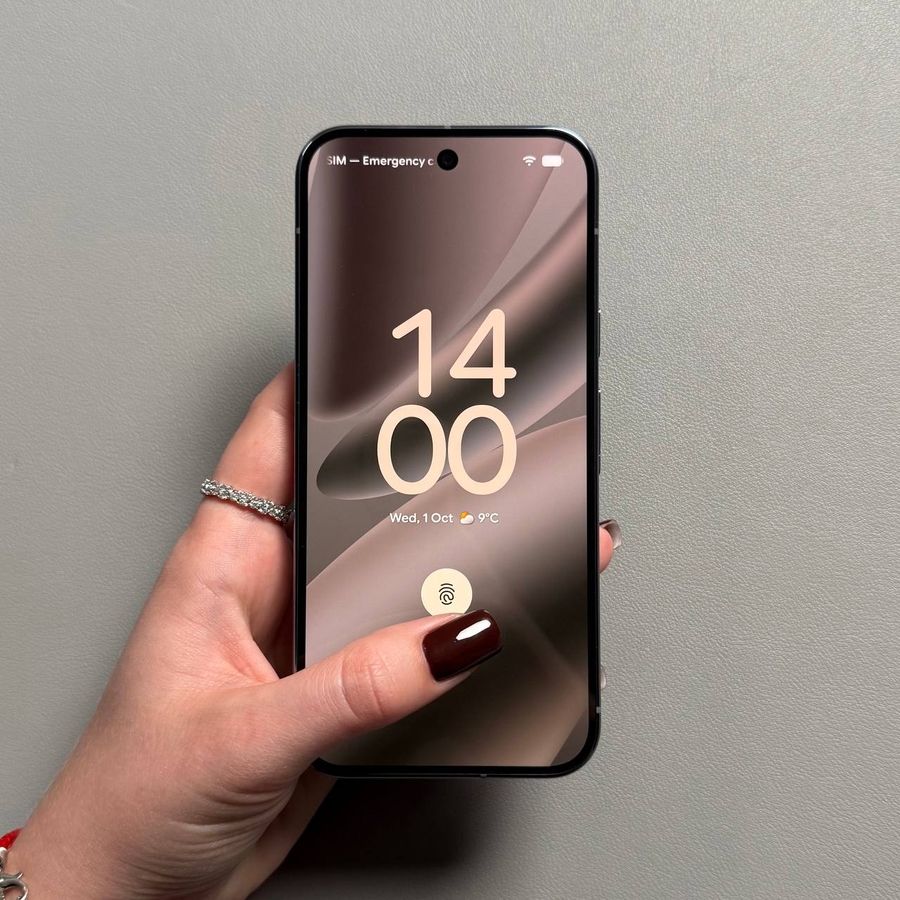
Alterar o padrão da tela de bloqueio é um passo crucial para manter a segurança do seu dispositivo. Se você suspeitar que alguém possa ter visto seu padrão atual ou simplesmente desejar um padrão mais complexo, atualizá-lo regularmente é uma boa prática de segurança. Este guia irá orientá-lo pelos passos simples para atualizar seu padrão no Google Pixel, garantindo que seus dados permaneçam seguros.
Guia Passo a Passo para Alterar o Padrão
Siga estes passos cuidadosamente para definir um novo padrão de bloqueio seguro para o seu telefone.
1. Acesse as Configurações de Segurança
Vá para o menu "Settings" (Configurações) do seu telefone e navegue até a seção "Security & privacy" (Segurança e privacidade).


2. Entre no Menu de Desbloqueio do Dispositivo
Toque em "Device unlock" (Desbloqueio do dispositivo) para gerenciar seus métodos de bloqueio de tela.


3. Verifique o Padrão Atual
Você será solicitado a verificar sua identidade. Toque em "Screen lock" (Bloqueio de tela) e, em seguida, insira seu padrão de bloqueio atual para prosseguir.

4. Selecione a Opção de Padrão
Na tela "Choose screen lock" (Escolher bloqueio de tela), selecione a aba "Pattern" (Padrão).

5. Desenhe e Confirme o Novo Padrão
Agora, desenhe o novo padrão que você deseja usar. Tente torná-lo complexo e único.
Toque em "Next" (Próximo) e, em seguida, redesenhe o mesmo padrão para confirmar que você acertou.


6. Salve o Novo Padrão
Toque em "Confirm" (Confirmar) para salvar o novo padrão de bloqueio. Seu padrão antigo não funcionará mais e seu dispositivo agora está protegido com a nova configuração.

É isso! Seu novo padrão de bloqueio está definido e o antigo não funcionará mais. Lembre-se do seu novo padrão!
Dica Final
Para máxima segurança, sempre escolha um padrão que não seja fácil de adivinhar e use toda a grade 3x3 para torná-lo o mais complexo possível.