Kuidas avada oma fotogalerii Google Pixel 10 Pro seadmes
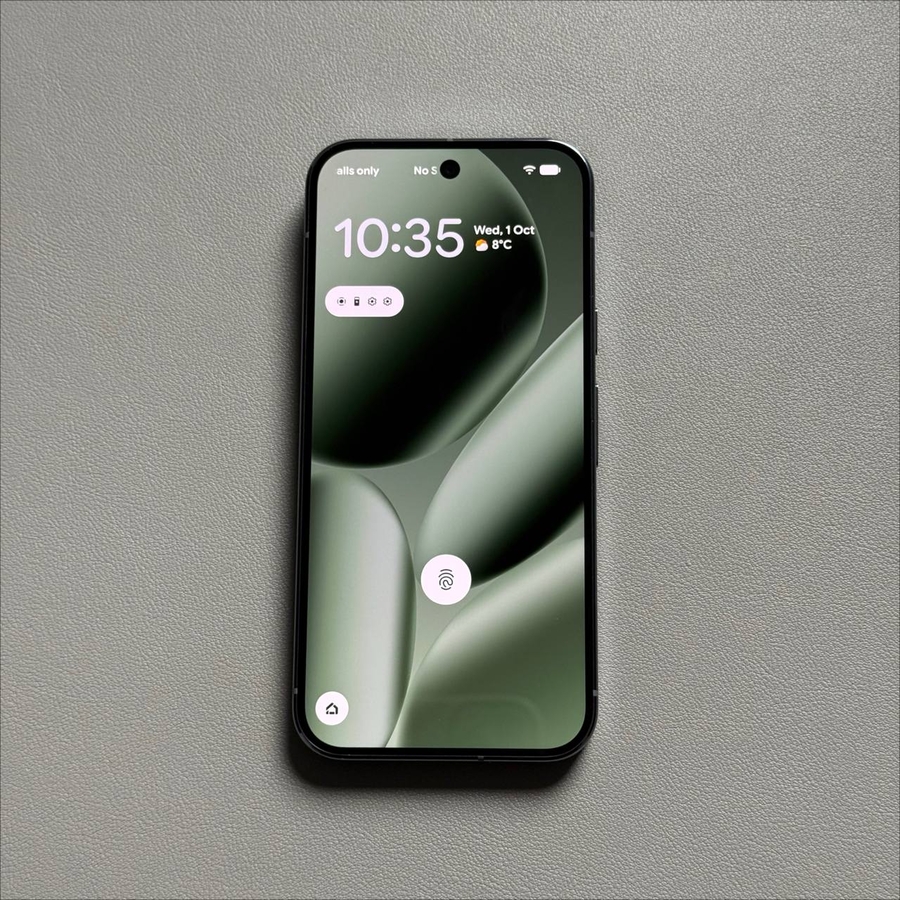
Kui olete hiljuti üle läinud Google Pixel 10 Pro seadmele, siis võite mõelda, kus on tavaline "Gallery" (galerii) äpp. Erinevalt mõnest teisest Androidi tootjast ei sisalda Google traditsioonilist, spetsiaalset galerii äppi. Selle asemel tugineb see kahele peamisele äpile, et hallata ja vaadata kõiki oma fotosid, videoid ja meediafaile. See seadistus pakub kohe karbist välja võttes sujuvat pilvevarundust ja võimsaid organiseerimisfunktsioone. Allpool kirjeldame kahte parimat viisi, kuidas pääseda ligi oma kaamerarullile Pixel 10 Pro seadmes.
Meetod 1: Google Photos äpi kasutamine (peamine galerii)
Google Photos äpp on Pixel 10 Pro seadmes mõeldud vaikimisi koht kogu teie visuaalsele meediale. See toimib teie peamise galerii, pilvevarunduse tööriista ja fototöötlusprogrammina ühes.
- Leia ja ava Photos äpp
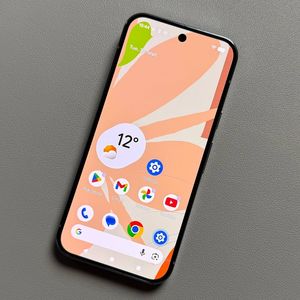
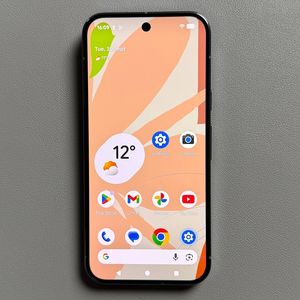
Leia Google Photos äpi ikoon oma avakuval või äppide sahtlis ja puuduta seda, et avada.
- Vaata oma raamatukogu
Vaikimisi avaneb äpp Photos (fotod) vahekaardile, näidates kõiki teie meediume kronoloogilises järjekorras. Et näha oma sisu organiseeritult kaustade järgi (nagu Camera (kaamera), Movies (filmid) ja Screenshots (ekraanipildid)), puuduta Library (raamatukogu) vahekaarti paremas allnurgas.
- Sirvi kaustu
Library (raamatukogu) vahekaardil leiate jaotised oma seadme kaustade jaoks. Vali vajalik kategooria, nagu Camera (kaamera), Screenshots (ekraanipildid) või Movies (filmid), et sirvida neid konkreetseid faile.Pea meeles: See äpp mitte ainult ei sünkroniseeri fotosid teie Google'i kontoga (pakkudes pilvevarundust), vaid toimib ka seadmesisese galeriina, võimaldades teil sirvida kõiki oma kohalikke pilte ja videoid.


Meetod 2: Google Files äpi kasutamine
Kasutajatele, kes eelistavad traditsioonilisemat, failisüsteemipõhist vaadet, on Google Files äpp suurepärane alternatiiv. See äpp aitab teil hallata kõiki kohalikke faile oma seadmes, sealhulgas teie meediat.
- Ava Files äpp
Leia Google Files äpi ikoon oma seadmes ja puuduta seda. - Navigeeri kategooriatesse
Äpp avaneb Browse (sirvi) vahekaardile. Siin leiate kiirpääsu jaotised Images (pildid) ja Videos (videod) jaoks. Puuduta ühte neist jaotistest.
- Vaata allika järgi
Pärast Images (pildid) või Videos (videod) valimist kuvab äpp teie meedia, sageli organiseeritud kaustade järgi, kust see tuli, nagu Camera (kaamera), Screenshots (ekraanipildid) ja Movies (filmid). See pakub organiseeritud, otsejuurdepääsu vaadet teie meediafailidele Pixel 10 Pro seadmes.