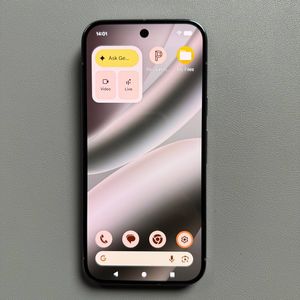
Kaip atidaryti nuotraukų galeriją Google Pixel 10 Pro telefone
Jei neseniai perėjote prie Google Pixel 10 Pro, galbūt jums įdomu, kur yra standartinė "Gallery" ("Galerija") programėlė. Skirtingai nuo kai kurių kitų Android gamintojų, Google neįtraukia tradicinės, specialios galerijos programėlės. Vietoj to, ji remiasi dviem pagrindinėmis programėlėmis, skirtomis valdyti ir peržiūrėti visas nuotraukas, vaizdo įrašus ir medijos failus. Šis nustatymas suteikia galimybę sklandžiai kurti atsargines kopijas debesyje ir galingas organizavimo funkcijas iškart. Toliau pateikiame išsamią informaciją apie du geriausius būdus, kaip pasiekti kameros nuotraukas Pixel 10 Pro telefone.
1 metodas: naudojant Google Photos programėlę (Pagrindinė galerija)
Google Photos programėlė yra numatytasis, pagrindinis visų jūsų vaizdinių medijų failų namas Pixel 10 Pro telefone. Ji tarnauja kaip pagrindinė galerija, atsarginių kopijų debesyje įrankis ir nuotraukų redaktorius viename.
- Suraskite ir atidarykite Photos programėlę
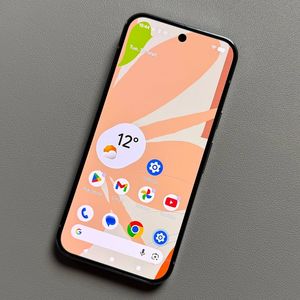
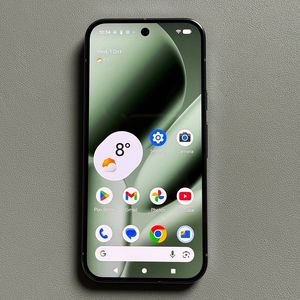
Raskite Google Photos programėlės piktogramą pagrindiniame ekrane arba programėlių stalčiuje ir palieskite ją, kad atidarytumėte.
- Peržiūrėkite savo biblioteką
Pagal numatytuosius nustatymus programėlė atsidaro Photos (Nuotraukos) skirtuke, kuriame rodomas chronologinis visų jūsų medijų failų vaizdas. Norėdami pamatyti turinį, suskirstytą pagal aplankus (pvz., Camera (Kamera), Movies (Filmai) ir Screenshots (Ekrano nuotraukos)), palieskite Library (Biblioteka) skirtuką apačioje dešinėje.
- Naršykite aplankus
Library (Biblioteka) skirtuke rasite skyrius, skirtus jūsų įrenginio aplankams. Pasirinkite reikiamą kategoriją, pvz., Camera (Kamera), Screenshots (Ekrano nuotraukos) arba Movies (Filmai), kad naršytumėte tuos konkrečius failus.Atminkite: Ši programėlė ne tik sinchronizuoja nuotraukas su jūsų Google paskyra (siūlo atsargines kopijas debesyje), bet ir veikia kaip įrenginio galerija, leidžianti naršyti visas vietines nuotraukas ir vaizdo įrašus.


2 metodas: naudojant Files by Google programėlę
Vartotojams, kurie labiau mėgsta tradicinį, failų sistemos pagrindu sukurtą vaizdą, Files by Google programėlė yra puiki alternatyva. Ši programėlė padeda valdyti visus vietinius failus įrenginyje, įskaitant medijos failus.
- Atidarykite Files programėlę
Raskite Files by Google programėlės piktogramą įrenginyje ir palieskite ją. - Eikite į kategorijas
Programėlė atsidaro Browse (Naršyti) skirtuke. Čia rasite greitosios prieigos skyrius Images (Vaizdai) ir Videos (Vaizdo įrašai). Palieskite vieną iš šių skyrių.
- Peržiūrėkite pagal šaltinį
Pasirinkus Images (Vaizdai) arba Videos (Vaizdo įrašai), programėlė rodo jūsų medijos failus, dažnai suskirstytus pagal aplankus, iš kurių jie atkeliavo, pvz., Camera (Kamera), Screenshots (Ekrano nuotraukos) ir Movies (Filmai). Tai suteikia organizuotą, tiesioginės prieigos vaizdą į jūsų medijos failus Pixel 10 Pro telefone.