Kuidas muuta rakenduse ikoonide värve oma Google Pixel 10 Pro-s
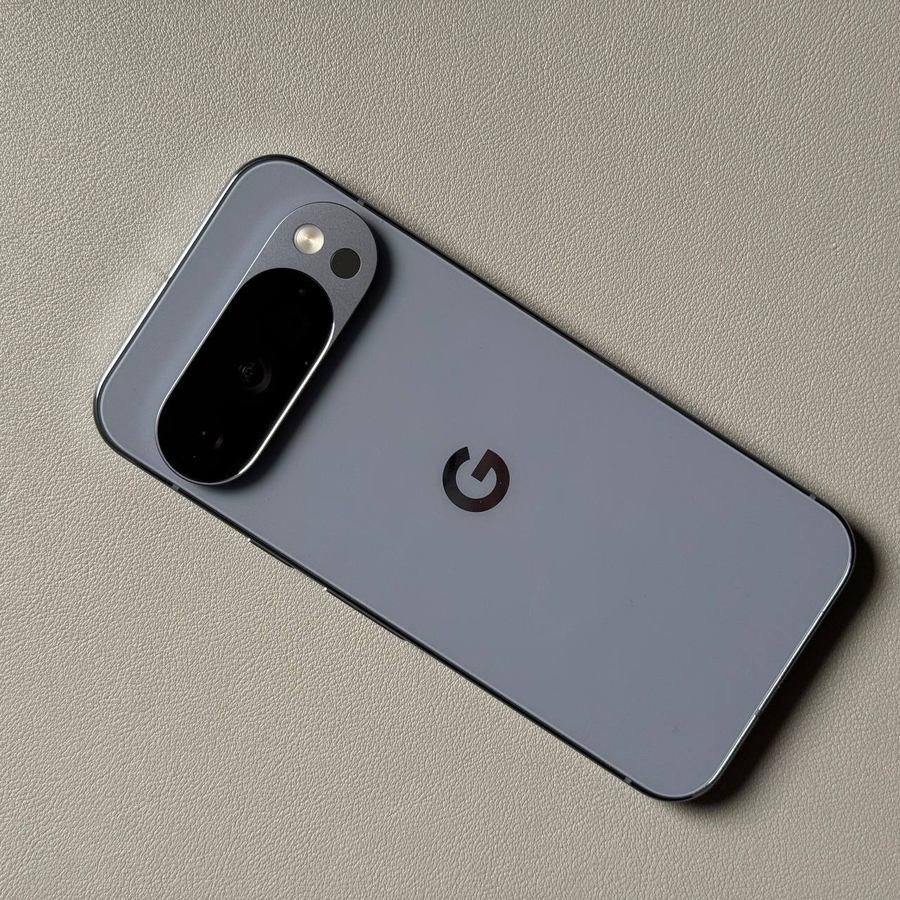
Google Pixel 10 Pro, mis töötab uusima Androidi operatsioonisüsteemiga, võimaldab tänu Google'i Material You disainikeelele põhjalikku isikupärastamist. Üks visuaalselt silmapaistvamaid viise oma seadme kohandamiseks on muuta oma rakenduse ikoonide värvi, et need sobiksid teie taustapildi või konkreetse teemaga. See funktsioon, mida nimetatakse "Teemapõhised ikoonid" (Themed Icons), kohandab toetatud rakenduse ikoonide värvi automaatselt, et luua ühtne ja isikupärastatud välimus kogu teie avakuval. Järgige seda üksikasjalikku juhendit, et lubada ja kohandada oma rakenduse ikoonide värve.
Teemapõhiste ikoonide lubamine oma avakuval
Esmalt peate aktiveerima funktsiooni, mis võimaldab teie rakenduse ikoonidel olla süsteemiteemaga toonitud.
- Ava "Seaded" (Settings) ja navigeeri "Taustpilt ja stiil" (Wallpaper & Style)
Ava oma seadmes rakendus "Seaded" (Settings). Kerige alla ja puudutage valikut "Taustpilt ja stiil" (Wallpaper & style).
- Vali "Avakuva kohandamine" (Home Screen Customization)
MenüSIGN**üs "Taustpilt ja stiil" (Wallpaper & style) otsige ja puudutage avakuva kohandamise valikut.
- Luba "Teemapõhised ikoonid" (Themed Icons)
Avakuva kohandamisseadetes puudutage valikut "Ikoonid" (Icons). Näete lülitit "Teemapõhised ikoonid" (Themed icons). Puudutage seda, et valik lubada. Lõpuks puudutage paremas ülanurgas nuppu "Rakenda" (Apply), et oma muudatused salvestada.


Märkus: See muudatus kehtib ainult teie avakuva rakenduse ikoonidele ja toetatud rakendustele rakenduste sahtlis (App Drawer), mitte igale teie seadme rakenduse ikoonile. Minge tagasi oma avakuvale ja jälgige, kuidas toetatud ikoonide värv muutub, et see vastaks teie praegusele süsteemiteemale.
Ikoonide värvipaleti muutmine
Kui teile ei meeldi automaatselt loodud värv, saate muuta süsteemi aluseks olevat teemavärvi, mis omakorda muudab teie rakenduse ikoonide värve.
- Naaske kohandamisseadete juurde ja leidke "Värvid" (Colors)
Minge tagasi avakuva kohandamismenüüsse ("Seaded" (Settings) > "Taustpilt ja stiil" (Wallpaper & style) > "Avakuva" (Home screen)) ja puudutage valikut "Värvid" (Colors).
- Valige uus teemavärv
Siin saate oma seadmes teist teemat valida. Saate valida värvipalettide hulgast, mis põhinevad teie taustapildil (Wallpaper), eelnevalt valitud põhivärvidel (Colors) või muudel saadaolevatel palettidel.
- Rakendage uus värv
Puudutage oma eelistatud värvivalikut ja klõpsake paremas ülanurgas nuppu "Rakenda" (Apply). - Luba uuesti "Teemapõhised ikoonid" (Themed Icons) (vajadusel)
Minge tagasi, valige uuesti "Ikoonid" (Icons) ja veenduge, et "Teemapõhised ikoonid" (Themed icons) on endiselt lubatud (tavaliselt on, kuid kiire kontroll tagab, et värvimuutus registreeritakse). Värvimuutuse lõpuleviimiseks puudutage veel kord paremas ülanurgas nuppu "Rakenda" (Apply).


Nüüd peaksid teie avakuva rakenduse ikoonide värvid olema muutunud vastavalt teie äsja valitud teemale. Nautige oma kohandatud värvilist Pixeli liidest!