Wie Sie die Farben der App-Symbole auf Ihrem Google Pixel 10 Pro ändern
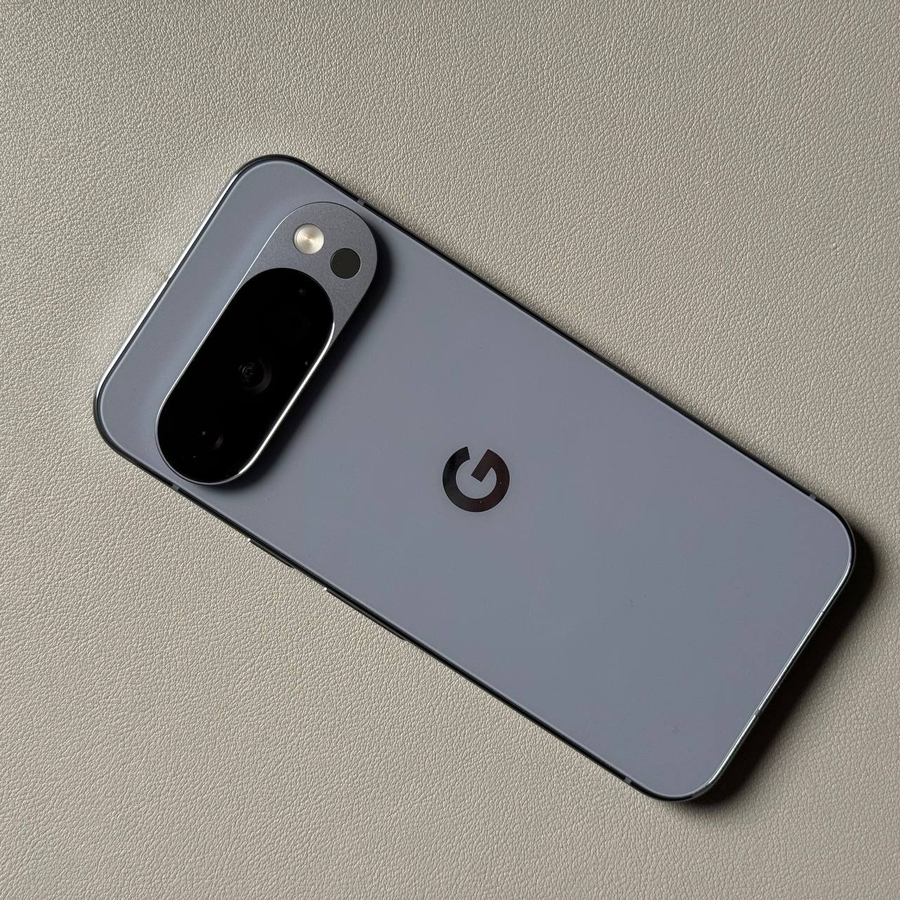
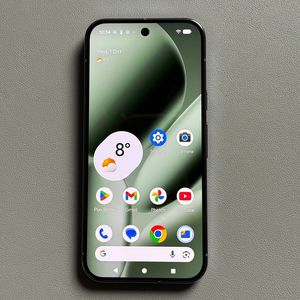
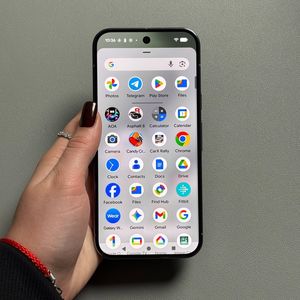
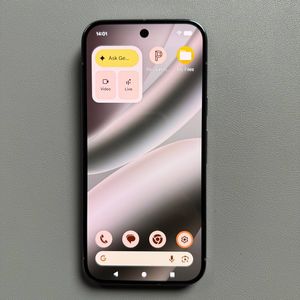
Das Google Pixel 10 Pro, läuft mit dem neuesten Android-Betriebssystem, ermöglicht eine umfassende Personalisierung dank Googles 'Material You'-Designsprache. Eine der optisch auffälligsten Möglichkeiten, Ihr Gerät anzupassen, ist die Änderung der Farbe Ihrer App-Symbole, um sie Ihrem Hintergrundbild oder einem bestimmten Thema anzupassen. Diese Funktion, genannt Themed Icons, passt die Farbe unterstützter App-Symbole automatisch an, um einen zusammenhängenden, personalisierten Look auf Ihrem Startbildschirm zu schaffen. Befolgen Sie diese detaillierte Anleitung, um die Farben Ihrer App-Symbole zu aktivieren und anzupassen.
Themed Icons auf Ihrem Startbildschirm aktivieren
Zuerst müssen Sie die Funktion aktivieren, die es ermöglicht, Ihre App-Symbole durch das Systemthema einzufärben.
- Öffnen Sie die Einstellungen und navigieren Sie zu Hintergrund & Stil
Öffnen Sie die 'Einstellungen'-App auf Ihrem Gerät. Scrollen Sie nach unten und tippen Sie auf 'Hintergrund & Stil'.![Screenshot des Pixel-Einstellungsmenüs, der 'Hintergrund & Stil' hervorgehoben zeigt.]()
- Startbildschirm-Anpassung auswählen
Suchen Sie im Menü 'Hintergrund & Stil' nach der Anpassungsoption für den Startbildschirm und tippen Sie darauf.![Screenshot des Menüs 'Hintergrund & Stil' mit der hervorgehobenen Option 'Startbildschirm'.]()
- Themed Icons aktivieren
Tippen Sie in den Anpassungseinstellungen des Startbildschirms auf 'Symbole'. Sie sehen den Umschalter für 'Themed icons'. Tippen Sie darauf, um die Option zu aktivieren. Tippen Sie abschließend oben rechts auf 'Apply' (Anwenden), um Ihre Änderungen zu speichern.![Screenshot des Startbildschirm-Anpassungsmenüs, das die Option 'Symbole' hervorgehoben zeigt.]()
![Screenshot des 'Symbole'-Menüs mit aktiviertem Umschalter 'Themed icons' und hervorgehobenem 'Anwenden' (Apply)-Button.]()


Hinweis: Diese Änderung gilt nur für die App-Symbole auf Ihrem Startbildschirm und unterstützte Apps im App Drawer, nicht für jedes App-Symbol auf Ihrem Gerät. Kehren Sie zu Ihrem Startbildschirm zurück und beobachten Sie, wie sich die Farbe der unterstützten Symbole an Ihr aktuelles Systemthema anpasst.
Die Farbpalette der Symbole ändern
Wenn Ihnen die automatisch generierte Farbe nicht gefällt, können Sie die zugrunde liegende Themenfarbe des Systems ändern, was wiederum die Farben Ihrer App-Symbole ändert.
- Zurück zur Anpassung und Farben finden
Kehren Sie zum Anpassungsmenü des Startbildschirms (Einstellungen > Hintergrund & Stil > Startbildschirm) zurück und tippen Sie auf die Option 'Farben'.![Screenshot des Startbildschirm-Anpassungsmenüs, das die Option 'Farben' hervorgehoben zeigt.]()
- Eine neue Themenfarbe auswählen
Hier können Sie auf Ihrem Gerät zu einem anderen Thema wechseln. Sie können aus Farbpaletten wählen, die auf Ihrem Hintergrundbild basieren, aus vorausgewählten grundlegenden 'Colors' (Farben) oder aus anderen verfügbaren Paletten.![Screenshot des Menüs 'Farboptionen', das verschiedene Palettenauswahlen zeigt: 'Wallpaper colors' (Hintergrundbildfarben) und eine Auswahl von 'Other colors' (Andere Farben).]()
- Die neue Farbe anwenden
Tippen Sie auf Ihre bevorzugte Farboption und klicken Sie oben rechts auf 'Apply' (Anwenden). - Themed Icons erneut aktivieren (falls nötig)
Gehen Sie zurück, wählen Sie erneut 'Symbole', und stellen Sie sicher, dass 'Themed icons' weiterhin aktiviert ist (dies ist meistens der Fall, aber eine schnelle Überprüfung stellt sicher, dass die Farbänderung registriert wird). Tippen Sie oben rechts erneut auf 'Apply' (Anwenden), um die Farbänderung abzuschließen.![Screenshot der aktivierten Option 'Themed icons' mit hervorgehobenem 'Anwenden' (Apply)-Button, der die auf die Vorschau-Symbole angewendete neue Farbe zeigt.]()


Jetzt sollten sich die Farben Ihrer App-Symbole auf dem Startbildschirm entsprechend Ihrem neu ausgewählten Thema geändert haben. Viel Spaß mit Ihrer individuell gefärbten Pixel-Oberfläche!