So nehmen Sie Ihren Bildschirm auf dem Google Pixel 10 Pro auf
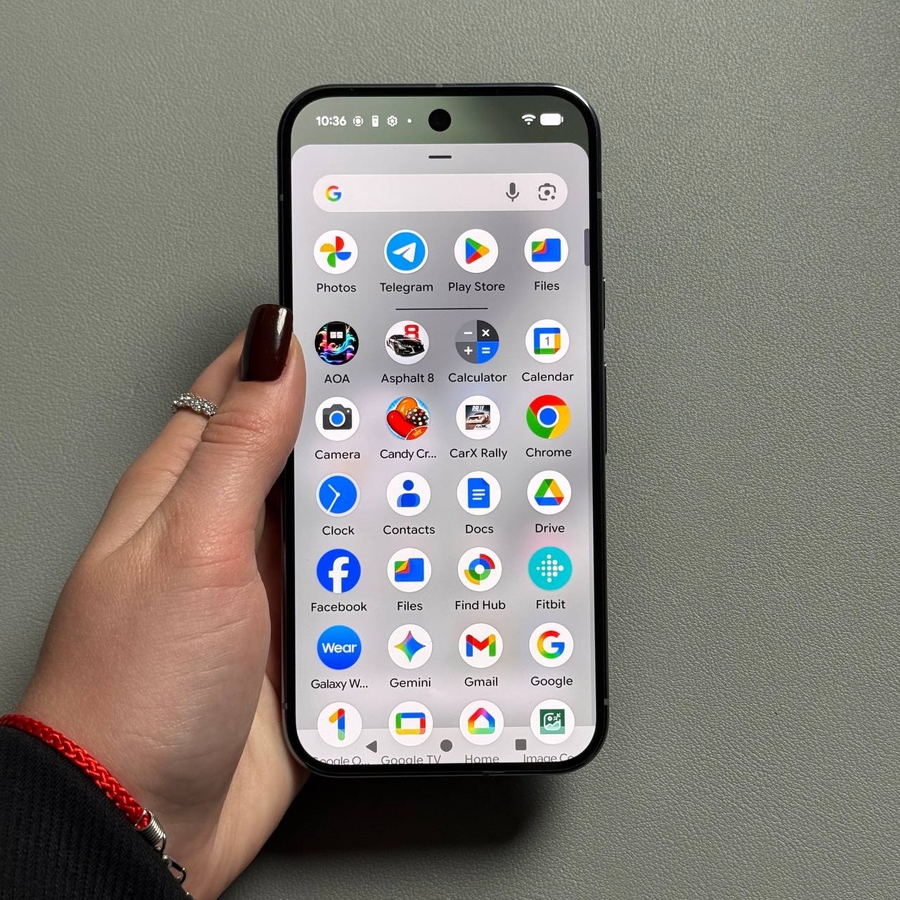
Die Bildschirmaufnahme ist eine unglaublich nützliche Funktion. Egal, ob Sie ein kurzes Tutorial für ein Familienmitglied erstellen, einen Fehler zur Fehlerbehebung an den Support senden oder einen Highscore in einem Spiel festhalten – zu wissen, wie Sie Ihren Bildschirm schnell und effektiv aufnehmen können, ist unerlässlich. Glücklicherweise verfügt das Google Pixel 10 Pro über einen robusten, integrierten Bildschirmrekorder, der direkt über das Schnelleinstellungsfeld zugänglich ist. Diese Anleitung führt Sie durch das Auffinden der Funktion, das Anpassen ihrer Einstellungen und das Speichern Ihres fertigen Videos.
Bildschirmaufnahme starten
Der Zugriff auf das Bildschirmaufnahmewerkzeug erfolgt über das Schnelleinstellungsfeld oben auf Ihrem Bildschirm.
- Schnelleinstellungen öffnen
Wischen Sie zweimal von der oberen rechten Ecke des Bildschirms nach unten, um das Schnelleinstellungsfeld vollständig zu erweitern.![Screenshot des Pixel 10 Pro Startbildschirms mit einem Pfeil, der die Wischgeste zum Öffnen des Schnelleinstellungsfelds anzeigt.]()
- Die Screen record (Bildschirm aufnehmen) Taste finden
Suchen Sie nach der Screen record (Bildschirm aufnehmen) Taste, die normalerweise durch ein Symbol mit einem Punkt in der Mitte gekennzeichnet ist.![Screenshot des erweiterten Schnelleinstellungsfelds, der die hervorgehobene Screen record (Bildschirm aufnehmen) Taste zeigt.]()
- Die Taste hinzufügen (falls nicht vorhanden)
Wenn Sie die Screen record (Bildschirm aufnehmen) Taste nicht sehen, tippen Sie auf das Bleistift-Symbol (Bearbeiten-Taste) unten im Panel. Suchen Sie die Screen record (Bildschirm aufnehmen) Funktion in der Liste der verfügbaren Kacheln und ziehen Sie sie in Ihre aktiven Schnelleinstellungen. Sobald sie hinzugefügt wurde, tippen Sie auf die Screen record (Bildschirm aufnehmen) Taste.![Screenshot des Schnelleinstellungsfelds, das das Bleistift-Symbol (Bearbeiten) hervorhebt.]()
![Screenshot des Bearbeitungsbildschirms der Schnelleinstellungen, der zeigt, wie die Screen record (Bildschirm aufnehmen) Kachel zu den aktiven Kacheln hinzugefügt wird.]()


Aufnahmeeinstellungen konfigurieren
Bevor Sie die Aufnahme starten, können Sie in einem Pop-up-Menü genau anpassen, was erfasst werden soll.
- Bereich zur Aufnahme auswählen
Zuerst müssen Sie wählen, ob Sie eine App oder den gesamten Bildschirm aufnehmen möchten. - Audioquelle aktivieren und einstellen
Um Ton einzuschließen, aktivieren Sie den Schalter neben der Record audio (Audio aufnehmen) Funktion.Tippen Sie anschließend auf Record audio (Audio aufnehmen) selbst, um Ihre Quelle auszuwählen:![Screenshot des Pop-up-Menüs zur Bildschirmaufnahme, das den hervorgehobenen Schalter für Record audio (Audio aufnehmen) zeigt.]()
- Device audio (Geräteaudio): Nimmt auf dem Telefon abgespielte Töne auf.
- Microphone (Mikrofon): Nimmt Audio aus Ihrer Umgebung auf.
- Device audio and microphone (Geräteaudio und Mikrofon): Nimmt beides auf.
![Screenshot des Menüs zur Auswahl der Audioquelle mit Optionen für Device audio (Geräteaudio), Microphone (Mikrofon) und Device audio and microphone (Geräteaudio und Mikrofon).]()
- Show Touches (Berührungen anzeigen) aktivieren (Optional)
Wenn Sie die Aufnahme des gesamten Bildschirms ausgewählt haben, sehen Sie auch eine zusätzliche Option zum Anzeigen von Berührungen auf dem Bildschirm. Dies ist nützlich für Tutorials; aktivieren Sie sie bei Bedarf.


Video aufnehmen und stoppen
- Aufnahme starten
Sobald Ihre Einstellungen korrekt sind, tippen Sie auf die Record screen (Bildschirm aufnehmen) Schaltfläche. Ein Countdown erscheint, bevor die Aufnahme beginnt. - Aufnahme überwachen
Ein rotes Symbol mit der verstrichenen Aufnahmezeit erscheint in der oberen linken Ecke. Alles, was Sie ab diesem Moment auf dem Bildschirm tun, wird aufgenommen.![Screenshot des Bildschirms, der das rote Aufnahme-Timer-Symbol in der oberen linken Ecke während einer aktiven Aufnahme zeigt.]()
- Aufnahme stoppen
Um die Aufnahme zu beenden, wischen Sie erneut von der oberen rechten Ecke nach unten, um das Schnelleinstellungsfeld zu öffnen. Tippen Sie auf dem roten Panel, das die aktive Aufnahme anzeigt, auf die Stop (Stoppen) Schaltfläche.![Screenshot des Schnelleinstellungsfelds, das das rote Aufnahme-Benachrichtigungsfeld mit der hervorgehobenen Stop (Stoppen) Schaltfläche zeigt.]()


Ihre gespeicherte Aufnahme finden
Ihr fertiges Video wird automatisch im Speicher Ihres Geräts gespeichert.
- Dateien-App öffnen
Öffnen Sie die Files App von Google (das blaue Ordnersymbol). - Video finden
In der Files App tippen Sie auf Videos (Videos). Wechseln Sie in der oberen Registerkarte zu Movies (Filme). Ihre neue Bildschirmaufnahme wird hier gespeichert.![Screenshot der Benutzeroberfläche der Google Files App mit ausgewählter Kategorie Videos (Videos).]()
![Screenshot der Files App, der den Inhalt des Videoordners mit ausgewählter Registerkarte Movies (Filme) zeigt, wo die Bildschirmaufnahme gespeichert ist.]()