So rufen Sie den Fastboot-Modus auf und beenden ihn auf dem Google Pixel 10 Pro
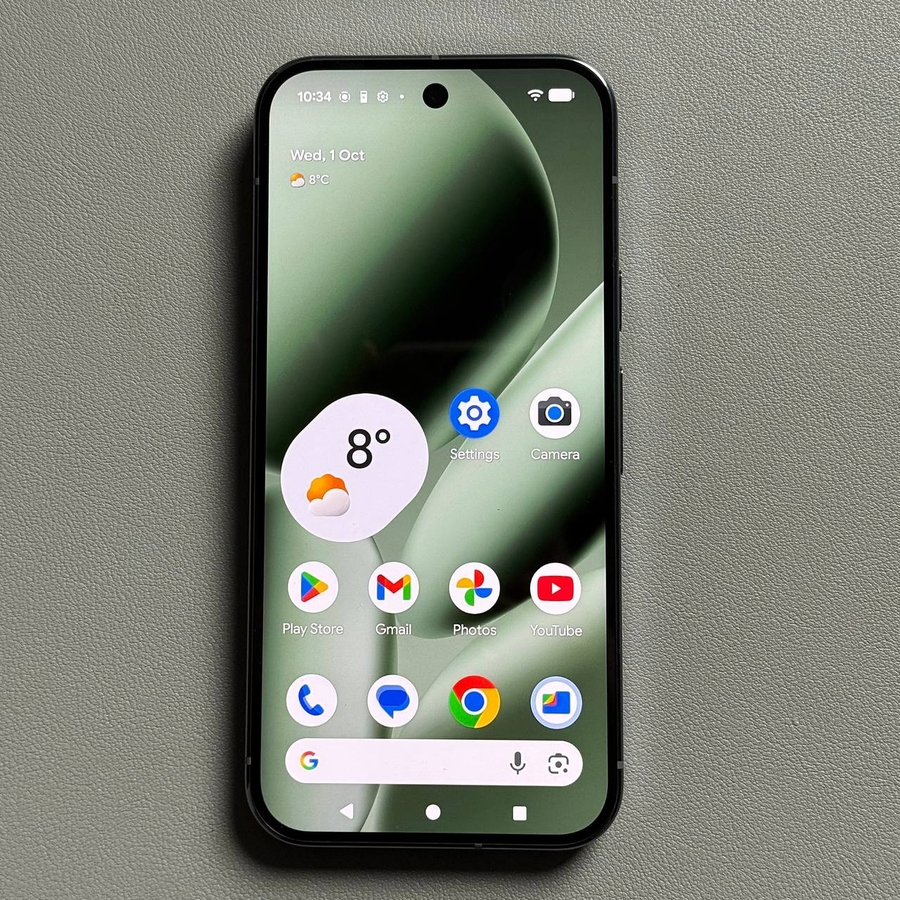
Der Fastboot Mode (oft auch als Bootloader bezeichnet) ist ein kritischer, auf niedriger Ebene angesiedelter Diagnose- und Modifikationsmodus auf Android-Geräten wie dem Google Pixel 10 Pro. Egal, ob Sie ein Enthusiast sind, der ein Custom ROM flashen möchte, ein IT-Profi, der fortgeschrittene Fehlerbehebungen durchführt, oder einfach nur versucht, Ihr Gerät auf Werkseinstellungen zurückzusetzen – zu wissen, wie man auf diesen Modus zugreift, ist unerlässlich. Da er außerhalb des standardmäßigen Android-Betriebssystems arbeitet, ermöglicht Fastboot leistungsstarke Operationen, die sonst nicht zugänglich wären. Im Folgenden finden Sie den einfachen, Schritt-für-Schritt-Prozess zum sicheren Aufrufen und Verlassen des Fastboot Mode.
Schritt 1: Schalten Sie Ihr Gerät vollständig aus
Bevor Sie den Fastboot-Modus aufrufen, muss Ihr Telefon vollständig ausgeschaltet sein – nicht nur im Standby oder gesperrt.
- Zugriff auf das Power-Menü
Halten Sie die Power button (Ein-/Aus-Taste) (Side Key (Seitentaste)) gedrückt, um das Herunterfahr-Menü aufzurufen. - Ausschalten
Tippen Sie auf die Power off (Ausschalten)-Option auf dem Bildschirm, um Ihr Pixel 10 Pro vollständig herunterzufahren. Warten Sie einige Sekunden, bis das Gerät vibriert und das Ausschalten bestätigt ist.![Screenshot des Power-Menüs auf dem Pixel 10 Pro, der die Option Power off (Ausschalten) zeigt.]()

Schritt 2: Fastboot-Modus aufrufen
Nachdem das Telefon ausgeschaltet ist, können Sie nun eine Hardware-Tastenkombination verwenden, um den Bootloader aufzurufen.
- Tasten drücken und halten
Halten Sie gleichzeitig die Power button (Ein-/Aus-Taste) (Side Key (Seitentaste)) und die Volume Down (Leiser)-Taste gedrückt. - Auf den Fastboot-Bildschirm warten
Halten Sie beide Tasten gedrückt, bis Sie eine leichte Vibration spüren und der Fastboot Mode-Bildschirm erscheint. Dieser Bildschirm zeigt typischerweise die Option "Start" (Starten) und grundlegende Geräteinformationen an.![Foto, das eine Hand zeigt, die die Ein-/Aus-Taste und die Leiser-Taste an der Seite des Pixel 10 Pro gedrückt hält.]()
![Screenshot des Fastboot-Modus (Bootloader)-Bildschirms, der die Liste der Optionen wie Start (Starten), Restart bootloader (Bootloader neu starten), Recovery mode (Wiederherstellungsmodus) usw. zeigt.]()


Schritt 3: Im Fastboot-Modus navigieren und ihn verlassen
Im Fastboot-Modus können Sie verschiedene Optionen mit den physischen Tasten auswählen.
- Optionen navigieren
Um zwischen den aufgelisteten Optionen (z. B. Restart bootloader (Bootloader neu starten), Recovery mode (Wiederherstellungsmodus), Power off (Ausschalten), Start (Starten)) zu wechseln, verwenden Sie die Volume Up (Lauter)- oder Volume Down (Leiser)-Tasten. - Start zum Verlassen auswählen
Um den Fastboot Mode zu verlassen und Ihr Telefon wieder in das normale Android-Betriebssystem zu starten, stellen Sie sicher, dass die Option Start (Starten) hervorgehoben ist. - Auswahl bestätigen
Sobald Start (Starten) hervorgehoben ist, drücken Sie die Power button (Ein-/Aus-Taste) (Side Key (Seitentaste)), um Ihre Auswahl zu bestätigen. Diese Aktion startet Ihr Pixel neu und lädt die Benutzeroberfläche.![Screenshot des Fastboot-Modus-Bildschirms, der die Option Start (Starten) grün oder in einer anderen Farbe hervorgehoben zeigt.]()
![Foto, das eine Hand zeigt, die die Ein-/Aus-Taste des Pixel 10 Pro drückt, um die Auswahl Start (Starten) zu bestätigen.]()


Ihr Google Pixel 10 Pro wird nun normal hochfahren. Das ist alles, was dazu gehört!