Google Pixel 10 Pro'da Fastboot Moduna Nasıl Girilir ve Çıkılır?
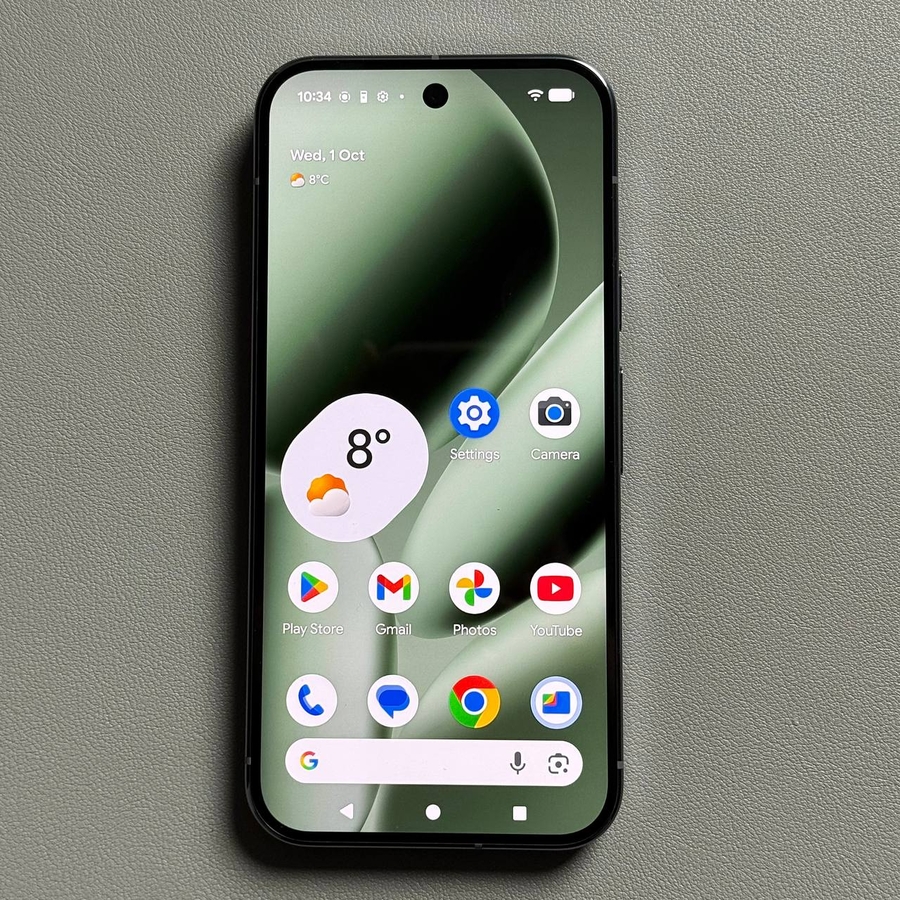
Fastboot Modu (genellikle Bootloader olarak adlandırılır), Google Pixel 10 Pro gibi Android cihazlarda kritik, düşük seviyeli bir tanı ve modifikasyon modudur. İster özel bir ROM yüklemek isteyen bir meraklı olun, ister gelişmiş sorun giderme işlemleri yapan bir BT uzmanı, ister sadece cihazınızı fabrika ayarlarına sıfırlamaya çalışan biri olun, bu moda nasıl erişileceğini bilmek çok önemlidir. Standart Android işletim sisteminin dışında çalıştığı için Fastboot, normalde erişilemeyen güçlü işlemleri gerçekleştirmenize olanak tanır. Aşağıda, Fastboot Moduna güvenli bir şekilde girme ve çıkma için basit, adım adım bir süreç bulunmaktadır.
Adım 1: Cihazınızı Tamamen Kapatın
Fastboot Moduna girmeden önce, telefonunuzun tamamen kapalı olması gerekir; sadece uyuyor veya kilitli değil.
- Güç Menüsüne Erişin
Kapatma menüsünü açmak için Güç düğmesini (Yan Tuş) basılı tutun. - Kapatma
Pixel 10 Pro'nuzu tamamen kapatmak için ekrandaki Kapat (Power off) seçeneğine dokunun. Cihazın titremesini ve kapalı olduğunu onaylamasını birkaç saniye bekleyin.![Pixel 10 Pro'daki güç menüsünün, Kapat (Power off) seçeneğini gösteren ekran görüntüsü.]()

Adım 2: Fastboot Moduna Girin
Telefon kapalıyken, artık Bootloader'a erişmek için bir donanım tuş kombinasyonu kullanabilirsiniz.
- Tuşlara Basın ve Basılı Tutun
Güç düğmesine (Yan Tuş) ve Ses Kısma düğmesine aynı anda basın ve basılı tutun. - Fastboot Ekranını Bekleyin
Hafif bir titreşim hissedene ve Fastboot Modu ekranı görünene kadar her iki düğmeyi basılı tutmaya devam edin. Bu ekran tipik olarak "Başlat" (Start) seçeneğini ve temel cihaz bilgilerini görüntüler.![Pixel 10 Pro'nun yan tarafındaki Güç düğmesini ve Ses Kısma düğmesini basılı tutan bir elin fotoğrafı.]()
![Başlat (Start), Yeniden başlat (Restart) bootloader, Kurtarma modu (Recovery mode) vb. gibi seçeneklerin listesini gösteren Fastboot Modu (Bootloader) ekranının ekran görüntüsü.]()


Adım 3: Fastboot Modunda Gezinme ve Çıkış
Fastboot Modundayken, fiziksel tuşları kullanarak çeşitli seçenekler belirleyebilirsiniz.
- Seçeneklerde Gezinme
Listelenen seçenekler (örneğin, Yeniden başlat (Restart) bootloader, Kurtarma modu (Recovery mode), Kapat (Power off), Başlat (Start)) arasında geçiş yapmak için Ses Açma veya Ses Kısma tuşlarını kullanın. - Çıkmak için Başlat'ı (Start) Seçin
Fastboot Modundan çıkmak ve telefonunuzu normal Android işletim sistemine geri döndürmek için Başlat (Start) seçeneğinin vurgulandığından emin olun. - Seçimi Onaylayın
Başlat (Start) vurgulandığında, seçiminizi onaylamak için Güç düğmesine (Yan Tuş) basın. Bu işlem Pixel'inizi yeniden başlatır ve kullanıcı arayüzünü yükler.![Başlat (Start) seçeneğinin yeşil veya farklı bir renkte vurgulandığını gösteren Fastboot Modu ekranının ekran görüntüsü.]()
![Başlat (Start) seçimini onaylamak için Pixel 10 Pro'daki Güç düğmesine basan bir elin fotoğrafı.]()


Google Pixel 10 Pro'nuz şimdi normal şekilde açılacaktır. İşte bu kadar!